
Exportación de vídeo estándar o HD en FaceBlurify
Previsualiza un vídeo con los rostros difuminados
Revisa primero una escena difícil y comprueba después el intervalo y la calidad en el panel de exportación.
Usa la calidad estándar si hasta 720p son suficientes para el destino del vídeo. Elige HD si el original contiene más detalle y necesitas hasta 1080p para conservarlo en el resto de la escena. Las herramientas automáticas de rostros y matrículas aplican la misma tarifa de créditos de vídeo por duración en ambas calidades.
¿Qué cambia entre estándar y HD?
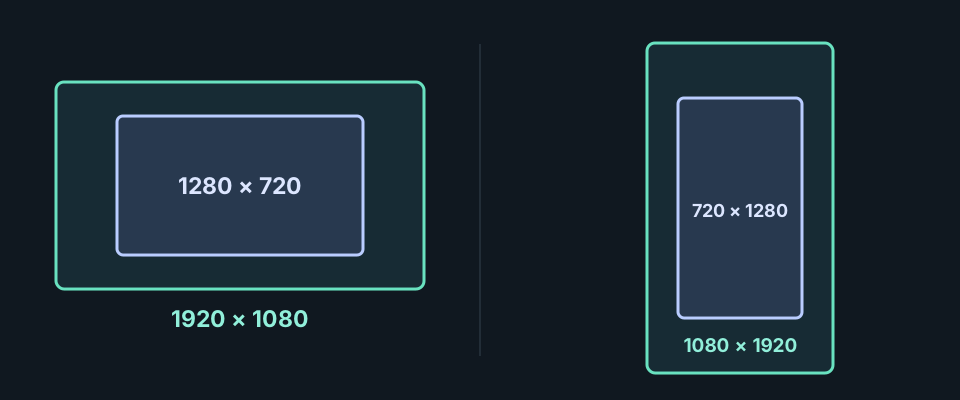
| Orientación del original | Dimensiones máximas en estándar | Dimensiones máximas en HD |
|---|---|---|
| Horizontal | 1280 × 720 | 1920 × 1080 |
| Vertical | 720 × 1280 | 1080 × 1920 |
La exportación conserva la relación de aspecto y no amplía los originales más pequeños. Un vídeo horizontal de 1920 × 1080 puede salir a 1280 × 720 en estándar y a 1920 × 1080 en HD. Un original de 640 × 360 se queda en 640 × 360 con cualquiera de las dos opciones. Los vídeos cuadrados y otras proporciones también se ajustan a los límites.
HD conserva más detalle cuando el original supera los límites del modo estándar. No recupera el detalle que ya se perdió al comprimir un vídeo ni cubre un rostro o una matrícula que el detector haya omitido. Prueba la máscara en una escena difícil y revisa el archivo descargado al tamaño al que se verá.
Cómo elegir HD para exportar sin marca de agua
- Abre la herramienta automática de rostros o la herramienta de matrículas y carga el original. La vista previa gratuita, con marca de agua, dura hasta 15 segundos.
- Revisa la vista previa. Usa Escena y Aplicar y previsualizar para comprobar otro momento. Usa Recortar, cuando esté disponible, para elegir el intervalo de exportación.
- Abre el panel con Exportar vídeo completo o Exportar el clip seleccionado. La casilla HD · 1080p aparece desmarcada al iniciar un flujo automático nuevo. Márcala para elegir HD e inicia sesión si se te pide.
- Comprueba el intervalo, los créditos y la opción de audio antes de iniciar la exportación de pago. Marcar HD no inicia la exportación. La vista previa gratuita con marca de agua tiene su propia resolución y no cambia a HD.
- Descarga el archivo terminado. Consulta su resolución en un reproductor o editor que muestre las propiedades del archivo. Revisa todo el intervalo para comprobar las máscaras y el sonido.
Estos controles pertenecen al panel de vista previa y exportación automáticas. Para decidir qué rostros deben verse, consulta el flujo de difuminado selectivo.
Elige según el archivo que necesitas
- Clip corto para un chat o como referencia. La calidad estándar es práctica si el destino admite 720p y el detalle pequeño fuera de las máscaras no es importante.
- Original de 1080p con una escena detallada. Usa HD si necesitas conservar más detalle fuera de las máscaras. Vuelve a comprobar rostros, matrículas y otros identificadores en la descarga antes de compartirla.
- Original de baja resolución. Empieza con la copia más nítida que tengas. Activar HD deja un original de 640 × 360 con esas mismas dimensiones.
- Dos pasadas de procesamiento. Si necesitas HD en la copia final, usa la calidad deseada en cada pasada automática. Una primera exportación estándar elimina detalle que HD no puede recuperar en la segunda. Cada exportación sin marca de agua puede consumir créditos. Consulta el flujo para rostros y matrículas.
El intervalo que exportes determina la duración que se cobra. Consulta los precios de los créditos de vídeo antes de exportar.