
Cómo anonimizar vídeos: lista de revisión antes de compartir
Empieza con una vista previa breve de difuminado facial
Revisa primero la escena más difícil y después comprueba rostros, sonido y contexto en toda la exportación final.
Planifica la revisión
Un proceso útil para anonimizar un vídeo tiene tres partes: identificar qué podría revelar a una persona, cubrir o eliminar esos detalles y revisar el archivo que realmente vas a compartir. Difuminar los rostros visibles es solo un paso; no elimina automáticamente voces, nombres, ropa ni pistas de ubicación.
Esta lista te ayuda a revisar una copia destinada a compartirse públicamente de entrevistas, clips de eventos y otras grabaciones. Conserva por separado cualquier original que necesites y limita su acceso. La lista no certifica que un vídeo sea anónimo ni que se haya cumplido una obligación legal concreta.
1. Decide qué debe ocultarse
Antes de elegir un efecto, mira y escucha el original. Anota quién puede permanecer visible y qué detalles no deben aparecer en la versión compartida. Ten en cuenta la audiencia: alguien familiarizado con las personas o el lugar puede reconocer detalles que un desconocido pasaría por alto.
| Posible identificador | Pregunta de revisión | Respuesta práctica |
|---|---|---|
| Rostros | ¿Se ven personas del fondo, perfiles o reflejos? | Cubre cada rostro necesario y comprueba el movimiento |
| Voces y nombres pronunciados | ¿La banda sonora identifica a alguien? | Elimina el audio si no es necesario o edita por separado las partes identificables |
| Credenciales, pantallas y documentos | ¿Un fotograma pausado puede revelar nombres o mensajes? | Cubre la zona correspondiente o elimina la toma |
| Matrículas | ¿Se lee alguna matrícula en el clip? | Usa el flujo de matrículas y revisa su resultado por separado |
| Ropa y entorno | ¿Un uniforme, tatuaje, dirección o lugar podría identificar a alguien? | Considera una cobertura más amplia, recortar, acortar el clip u otra grabación |
No supongas que un detalle es inofensivo solo porque es pequeño durante la reproducción. Los espectadores pueden pausar, ampliar o combinar información del vídeo y de su descripción.
2. Elige la herramienta adecuada para la tarea
Para un clip en el que deban cubrirse todos los rostros detectados, empieza con la herramienta automática para difuminar rostros en vídeos. Si algunas personas deben seguir visibles, abre More options → Advanced editing (más opciones → edición avanzada) para acceder al estudio de decisiones individuales y zonas manuales.
Usa la herramienta de matrículas para las matrículas visibles. La selección de rostros no detecta ni selecciona matrículas. Cuando necesites ambas funciones, sigue el flujo de rostros y matrículas y revisa el resultado de cada pasada.
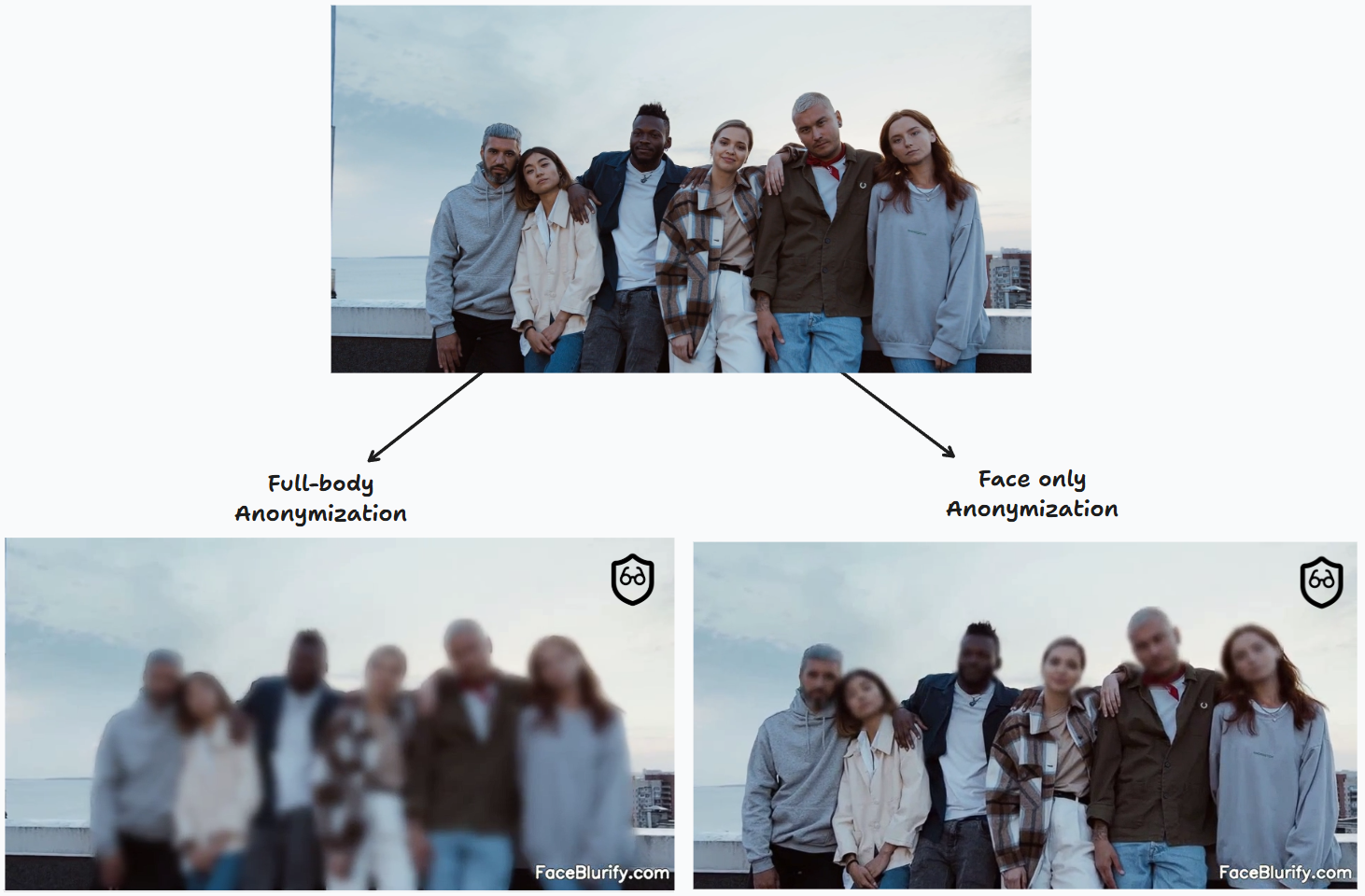
Las zonas manuales pueden cubrir una pantalla, una credencial u otra región elegida, pero su cobertura debe ser adecuada durante todo el intervalo correspondiente. Una región fija no sigue automáticamente a una persona en movimiento. Si necesitas cubrir más ropa o el cuerpo, evalúa la herramienta para el cuerpo completo y revisa también su resultado.
Los filtros AR son superposiciones creativas. No consideres que una decoración que sigue el rostro demuestra que se han eliminado los detalles faciales o la identidad.
3. Prueba la escena difícil antes de exportar
En el flujo automático de rostros, la vista previa inicial gratuita y con marca de agua cubre hasta 15 segundos. Elige una escena con el movimiento, las personas del fondo o la iluminación más difíciles; una toma inicial sencilla no basta para probar toda la grabación.
- Usa Scene (escena) para elegir el intervalo de vista previa. Esto no define el intervalo exportado.
- Usa Recortar, cuando esté disponible, para elegir la parte que quieres exportar.
- En Ajustar (ajustes), cambia Sensibilidad (sensibilidad) si no se detecta un rostro visible. Los niveles altos pueden analizar más fotogramas y tardar más, y también crear detecciones no deseadas.
- Cambia Intensidad (intensidad) o el efecto cuando haya una máscara pero sea demasiado débil.
- Selecciona Apply & preview (aplicar y previsualizar) y espera al resultado revisado antes de compararlo.
Los intentos de vista previa son limitados. Mantén constante la escena y cambia un ajuste cada vez. Un efecto más fuerte no puede arreglar un fotograma sin máscara; consulta la guía para solucionar rostros no detectados para ese problema.
La vista previa gratuita tiene marca de agua. Exportar un intervalo elegido sin marca de agua requiere iniciar sesión y créditos de vídeo de pago; revisa el panel de exportación y los precios actuales. Las cargas y pasadas de procesamiento separadas pueden requerir créditos adicionales.
4. Toma una decisión consciente sobre el audio
Difuminar rostros cambia la imagen, no lo que revela una voz o un nombre pronunciado. Escucha la banda sonora de principio a fin, incluidas las conversaciones del fondo.
Si el sonido no es necesario, desactiva la opción de conservar el audio original y verifica que el archivo descargado esté en silencio. Si necesitas parte del habla pero otra parte identifica a alguien, usa un editor de audio o vídeo para eliminar o sustituir el material correspondiente. Conservar la banda sonora original debe ser una decisión consciente después de revisarla, no una suposición predeterminada.
Revisa también subtítulos, leyendas y tarjetas de título. Eliminar la banda sonora no elimina un nombre mostrado en pantalla.
5. Revisa la cobertura a lo largo del tiempo
Revisa el clip procesado a velocidad normal y después pausa en los momentos en que la cobertura pueda cambiar:
- Un rostro entra por primera vez en el encuadre o gira hacia la cámara.
- Alguien camina detrás de otra persona y vuelve a aparecer.
- La cámara se desplaza, tiembla o corta a una toma nueva.
- Un rostro pequeño del fondo se hace más grande.
- Un rostro se acerca al borde o sale de la imagen.
Estos puntos ayudan a localizar huecos; revisa también los fotogramas entre ellos. Si un hueco es difícil de evaluar, usa un reproductor o editor que permita avanzar fotograma a fotograma. En clips con personas o contextos sensibles, una segunda persona puede ayudar a detectar un rostro o detalle identificable pasado por alto.
Si una región necesaria queda expuesta, corrígela con una máscara verificable, elimina la sección afectada o no publiques el clip. Que un trabajo de procesamiento haya terminado no significa que el contenido sea seguro para publicar.
6. Revisa todo el archivo exportado
Abre la exportación descargada en lugar de confiar en el reproductor de vista previa. Comprueba todo el intervalo seleccionado: la vista previa puede representar solo una pequeña parte.
Antes de compartir, verifica lo siguiente:
- El archivo es la exportación procesada y tiene el intervalo inicial y final previsto.
- Los rostros y otras regiones necesarias permanecen cubiertos durante todo el vídeo.
- El audio coincide con tu decisión de conservarlo o eliminarlo.
- Los subtítulos, miniaturas, nombres de archivo y la publicación que lo acompaña no revelan detalles que querías ocultar.
- Solo la copia editada prevista está adjunta o cargada.
Si una plataforma vuelve a comprimir o redimensionar la carga, revisa también su versión. Mantén el original fuera de la publicación pública y de sus archivos adjuntos.
Qué puede y qué no puede demostrar el difuminado de rostros
Una máscara bien colocada puede ocultar el detalle visual que cubre. El reconocimiento aún puede ser posible a partir de otra información. La guía de anonimización de la ICO del Reino Unido explica por qué eliminar identificadores evidentes puede no ser suficiente.
El objetivo práctico es comprobar todo el elemento compartido dentro de su contexto. Cuando una publicación tenga requisitos legales u organizativos, solicita la revisión adecuada en lugar de tratar un ajuste de software como una aprobación.
Preguntas frecuentes
¿Basta una vista previa breve para aprobar un vídeo largo?
No. Te permite comparar un intervalo concreto. Revisa toda la exportación descargada, incluidas las secciones que quedan fuera de la vista previa.
¿Debo usar siempre el difuminado más intenso?
La cobertura y la intensidad resuelven problemas distintos. Primero asegúrate de que la máscara cubra la región necesaria durante toda la toma y después elige un efecto que oculte suficiente detalle. Ningún nivel de intensidad arregla una máscara ausente.
¿Conservar el audio anula el enmascaramiento visual?
No elimina la máscara visual, pero una voz, un nombre pronunciado o una conversación de fondo pueden identificar a alguien de forma independiente. Revisa el sonido por separado.
¿El difuminado de rostros garantiza el anonimato o el cumplimiento legal?
No. Los rostros son solo un posible identificador y el resultado depende del material, su contexto y la forma de compartirlo. Usa esta lista para apoyar una revisión, no para sustituirla.