
Cómo difuminar caras solo en una parte de un vídeo
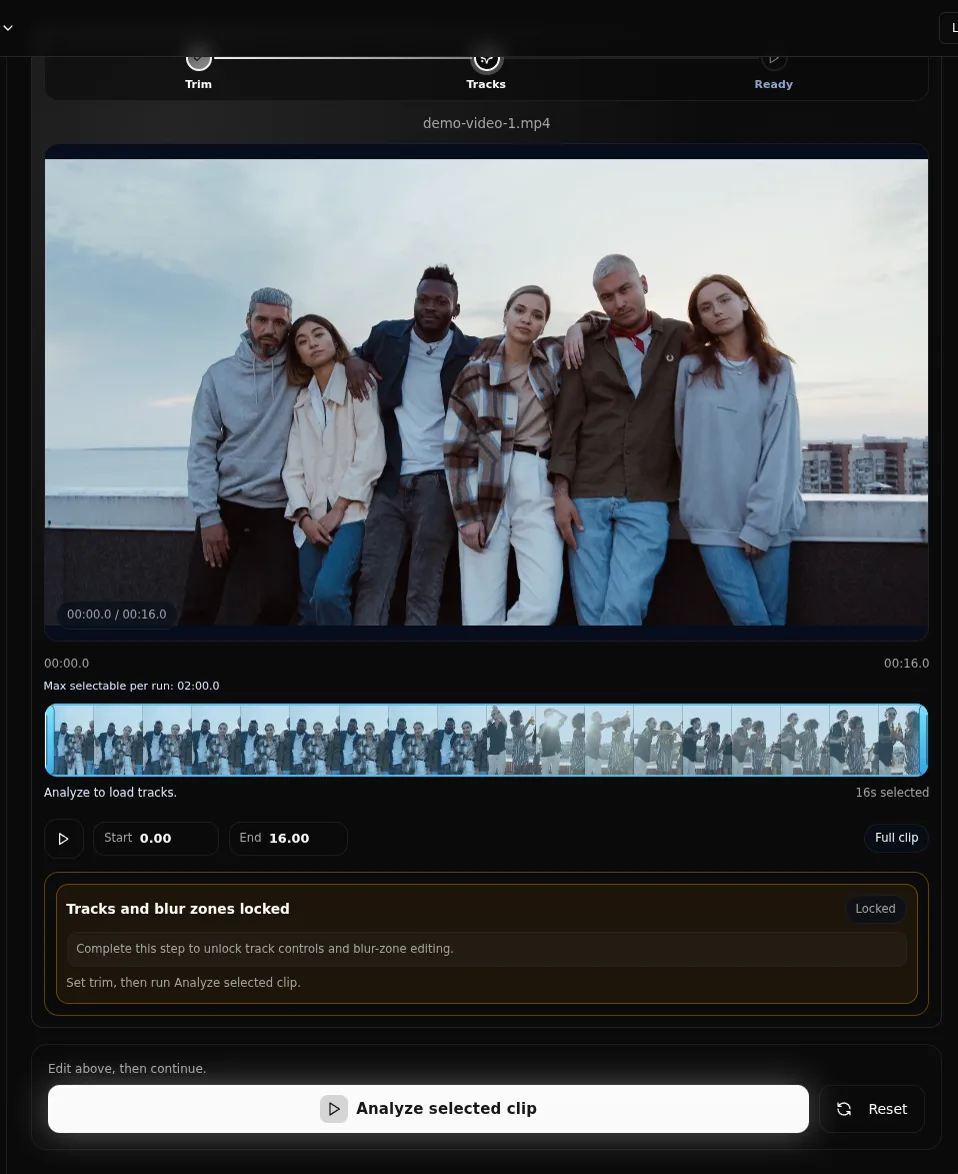
Previsualiza o exporta justo el tramo que necesitas
Usa Escena para revisar un momento y Recortar para elegir qué parte descargar.
Elige el control adecuado
Si una cara solo aparece entre 00:24 y 00:31, decide si quieres descargar un clip corto de ese momento o conservar la duración original y difuminar solo ese tramo. En la herramienta para difuminar caras en vídeo, Recortar exporta el clip seleccionado. Para conservar la duración completa y difuminar solo un tramo, puedes sustituir ese tramo en un editor de vídeo.
Previsualiza y exporta un clip más corto
- Sube el vídeo y espera a la vista previa automática. Abre Escena, elige un fragmento donde salga la cara que quieres revisar y pulsa Aplicar y previsualizar. La vista previa gratuita tiene marca de agua y dura hasta 15 segundos. Cambiar la escena deja intacto el intervalo de exportación.
- Abre Recortar y arrastra los extremos o introduce el inicio y el fin del tramo que quieras conservar. Deja margen antes y después de los fotogramas en los que se ve la cara. Si aparece entre 00:24 y 00:31, prueba de 00:23 a 00:32 y comprueba los dos extremos.
- Comprueba el intervalo y su duración en la barra de exportación. Pulsa Exportar el clip seleccionado para obtener un archivo sin marca de agua con una cuenta y créditos. El resultado contiene el tramo seleccionado. Si prefieres exportar el vídeo completo, pulsa Restablecer el recorte cuando esté disponible.
- Abre el archivo descargado y revisa el primer y el último fotograma, los cortes de escena y el audio original si lo conservaste.
Deja visibles ciertas caras dentro del clip seleccionado
Si quieres que quien presenta el vídeo u otra persona siga visible, abre Más opciones (⋯) → Edición avanzada desde la vista previa automática. Ajusta el intervalo en el estudio y pulsa Analizar el clip seleccionado. Si cambias el recorte después del análisis, vuelve a analizar el clip antes de aplicar los cambios.
En Pistas, comprueba qué pista corresponde a la persona que quieres dejar visible. Mantener todo deja visible la pista de esa fila donde se detectó. Mantener recorte deja visible la pista seleccionada en la parte que coincide con el recorte actual. Ambos controles cambian la visibilidad de una pista. El recorte sigue marcando los límites del resultado. Revisa si alguna aparición quedó repartida en varias pistas o si faltó alguna detección.
Conserva la duración completa y difumina solo un tramo
Haz una copia del proyecto o del clip original en un editor de vídeo. Separa el tramo que necesita desenfoque, procésalo y colócalo de nuevo entre las partes sin editar. Si hay varios tramos separados, repite el proceso con cada uno.
Haz coincidir el inicio y el fin de cada reemplazo con los del tramo original. Al recomponer el vídeo, revisa las transiciones, la continuidad del sonido y las caras en toda la línea de tiempo. Presta atención al último fotograma antes de cada reemplazo y al primero que viene después. Si una cara se ve fuera del corte, amplía el tramo que vas a procesar.