
Rostros sin difuminar en vídeo: cómo corregir los fallos
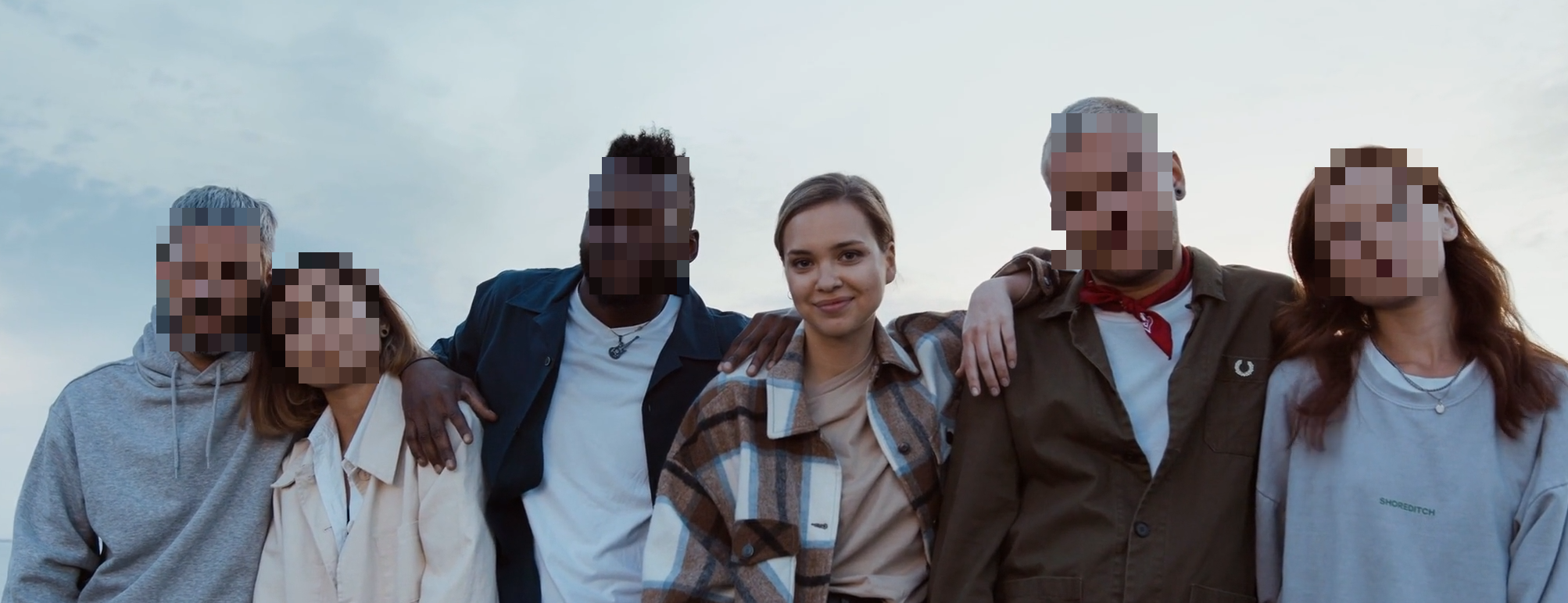
Compara la detección de rostros en la misma escena
Prueba una vista previa breve, separa la cobertura ausente del enmascarado débil y revisa la exportación completa.
Mantén claro el diagnóstico
Si la detección de rostros se saltó a alguien, pausa el original y el video procesado en el mismo momento. Comprueba si el rostro no tiene máscara, se dejó visible deliberadamente o tiene una máscara demasiado débil. Son problemas diferentes y requieren correcciones diferentes.
No empieces aumentando la intensidad repetidamente. La intensidad cambia un efecto existente; no crea cobertura donde no se detectó ningún rostro.
Identifica el problema que realmente ves
| Síntoma | Área que conviene comprobar | Siguiente acción útil |
|---|---|---|
| Un rostro visible no tiene máscara | Cobertura de detección | Compara la misma escena con una sensibilidad automática más alta |
| Una máscara desaparece durante el movimiento | Cobertura entre fotogramas | Revisa entrada, giros, obstrucciones y salida, incluidos los fotogramas intermedios |
| Una persona seleccionada permanece nítida | Decisiones de mantener/desenfocar en el flujo de rostros individuales | Comprueba los grupos de rostros relevantes y revisa sus apariciones |
| La máscara sigue al rostro, pero sus rasgos siguen reconocibles | Intensidad o cobertura de la máscara | Ajusta la intensidad o prueba una cobertura sólida y revisa los bordes |
| Una persona aparece en varios grupos, o un grupo contiene personas distintas | Agrupación de identidades | Revisa cada grupo afectado antes de decidir a quién dejar visible |
Esta tabla indica dónde buscar; no diagnostica la causa exacta solo por el aspecto. Una sombra o un corte de escena pueden coincidir con un fallo sin ser su única causa.
Compara la detección automática en una escena breve
Empieza con la herramienta para desenfocar rostros en videos y el clip original más nítido que tengas. Su vista previa gratuita inicial, con marca de agua, comienza automáticamente y cubre hasta 15 segundos.
- Localiza el rostro sin cobertura. Usa Escena (Scene) para seleccionar un intervalo que incluya el rostro, además de los momentos inmediatamente anterior y posterior. Escena controla la vista previa; Recortar controla el rango que planeas exportar.
- Mantén el efecto y la intensidad sin cambios para la primera comparación.
- En Ajustar, mueve Sensibilidad de Estándar a Alta.
- Selecciona Aplicar y previsualizar (Apply & preview) y espera el nuevo resultado renderizado. Mover el control por sí solo no cambia la vista previa existente.
- Compara las mismas marcas de tiempo. Comprueba si el rostro perdido permanece cubierto y si otras zonas han adquirido máscaras no deseadas.
- Si la cobertura sigue siendo irregular, una comparación controlada en Muy alta puede ayudar. Puede tardar más y aun así no detectar rostros difíciles. Si el problema persiste, pasa a una alternativa manual.
Una sensibilidad automática más alta puede inspeccionar más fotogramas. No garantiza una detección completa y es independiente de elegir qué personas detectadas permanecen visibles.
Las vistas previas adicionales son limitadas, así que conserva una escena y cambia una sola variable cada vez. Ampliar un video comprimido no recupera el detalle facial que faltaba en el original.
Corrige por separado una máscara débil
Cuando la máscara permanece sobre el rostro, inspecciona lo que sigue visible a través de ella o alrededor. Para Desenfoque o Pixelado, ajusta Intensidad y vuelve a aplicar la vista previa. El efecto Cubrir del editor automático usa una máscara sólida sobre la zona detectada.
Una máscara sólida solo oculta el área que cubre. Si deja fuera la frente, la mejilla u otra parte relevante, cambiar su apariencia no amplía una detección incorrecta hasta convertirla en un resultado verificado. Revisa todo el borde y los fotogramas alrededor del problema.
Por ejemplo, si la sensibilidad Alta elimina un hueco breve durante un giro pero los rasgos siguen visibles a través del desenfoque, la siguiente prueba trata de la intensidad o del efecto. Ese ejemplo explica el diagnóstico; no afirma que Alta corrija todos los rostros que giran.
Comprueba las decisiones de rostros individuales en la edición avanzada
Usa Más opciones (More options) → Edición avanzada (Advanced editing) cuando necesites el estudio separado para elegir rostros individuales o crear zonas manuales. Esto sirve para un propósito distinto del control automático de sensibilidad.
Antes de dejar visible a una persona detectada, inspecciona las miniaturas y apariciones de su grupo de rostros. Una persona puede aparecer en más de un grupo, y un grupo equivocado puede incluir a otra persona. Revisa todos los grupos relevantes en lugar de suponer que una miniatura representa correctamente todos los fotogramas.
Si un grupo mezcla personas y no puedes separar la decisión con seguridad, mantén el grupo cubierto mientras investigas o usa otra edición verificable. Un rostro ausente de las detecciones disponibles no puede añadirse a la cobertura cambiando solo una decisión de mantener/desenfocar.
La edición selectiva sirve para decidir quién permanece visible. No es automáticamente más precisa que el flujo que cubre todos los rostros, y una decisión de agrupación no sustituye la comprobación de la cobertura en el video final.
Usa una alternativa manual para un hueco sin resolver
Para una zona predecible, el estudio de rostros admite zonas manuales. La zona debe cubrir toda la región sensible durante el intervalo correspondiente. No des por hecho que una zona fija seguirá a un rostro en movimiento. Inspecciona el resultado cuando la persona gire, se mueva o vuelva a aparecer.
Si no puedes obtener una cobertura fiable:
- Usa un editor de video con máscaras manuales y seguimiento o fotogramas clave.
- Elimina la parte afectada si no la necesitas.
- Usa otro clip o mantén la grabación privada hasta verificar la corrección.
Para matrículas, consulta la guía para solucionar matrículas móviles sin desenfoque. Los grupos de rostros y la sensibilidad facial no corrigen la cobertura de matrículas. Para una imagen fija, sigue el flujo de fotos y la alternativa para rostros perdidos, que tiene controles distintos.
Revisa las transiciones difíciles y toda la exportación
Comprueba a cada persona desde el primer rostro visible hasta el último: entrada en el cuadro, cambios de ángulo, obstrucciones temporales, cortes de escena y salida. Incluye rostros pequeños del fondo y reflejos. Revisa los fotogramas entre los puntos de control; si hace falta, usa un reproductor o editor que permita avanzar fotograma a fotograma.
La vista previa breve solo verifica la parte que inspeccionaste. Exportar el rango elegido sin marca de agua requiere iniciar sesión y créditos de video de pago; revisa los precios y el panel de exportación antes de continuar. Una nueva carga puede requerir una exportación de pago independiente, así que no des por hecho que repetir cargas sea una corrección gratuita.
Abre el archivo descargado e inspecciona todo el rango, incluida cualquier parte que quedara fuera de la vista previa. Comprueba también voces, nombres y detalles del entorno usando la lista de comprobación para anonimizar videos. Que un trabajo haya terminado no demuestra que todas las personas sean irreconocibles.
Preguntas frecuentes
¿Por qué parpadea el desenfoque de rostros?
Primero determina si la máscara desaparece, se mueve lejos del rostro o solo cambia de aspecto. Compara los fotogramas afectados con el original y prueba la cobertura por separado de la intensidad del efecto. El movimiento, las obstrucciones y los ángulos difíciles son posibles factores, no un diagnóstico confirmado.
¿Puedo corregir un rostro perdido eligiendo el desenfoque más intenso?
No. Un efecto más intenso solo cambia las regiones que ya lo reciben. Prueba la detección o usa una corrección manual verificada para un rostro sin cobertura.
¿La edición avanzada garantiza una detección mejor?
No. Añade control sobre las decisiones de rostros individuales y las zonas manuales. Aun así debes inspeccionar los grupos detectados y la cobertura resultante.
¿Basta con revisar el primer y el último fotograma?
No. Un rostro puede quedar expuesto durante un giro, una obstrucción o un corte de escena entre esos fotogramas. Revisa todo el intervalo y examina con atención las transiciones difíciles.