
Cómo difuminar rostros y matrículas en el mismo video
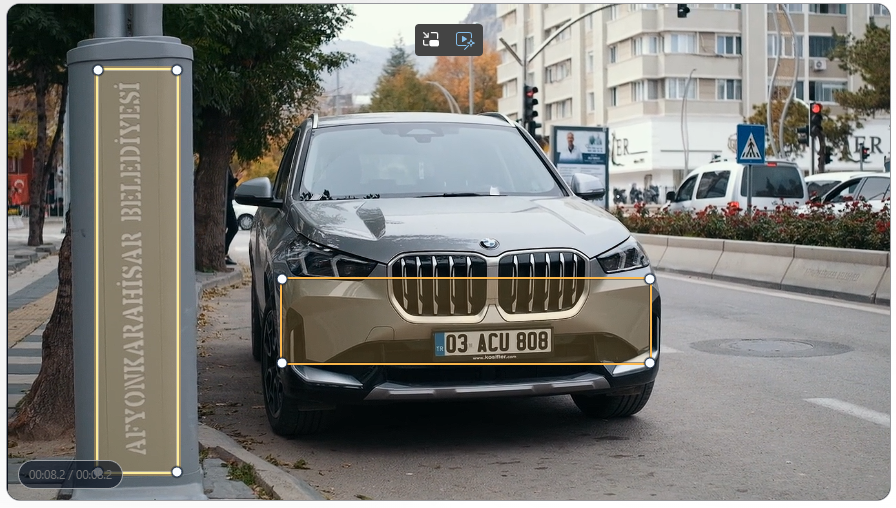
Difumina primero las matrículas y después procesa los rostros
Usa las herramientas específicas para matrículas y rostros en pasadas independientes, y revisa el resultado después de cada exportación.
Orden de las pasadas
Usa la herramienta para matrículas y la herramienta para difuminar rostros en vídeo para cubrir ambos en el mismo vídeo. Cada herramienta procesa un tipo de elemento. Descarga el resultado de la primera pasada y sube ese archivo para la segunda. Así se conservan las primeras máscaras.
Antes de empezar
- Decide qué parte del vídeo quieres compartir. Si solo necesitas un fragmento, recórtalo en la primera pasada. La segunda herramienta solo puede trabajar con el material del archivo descargado.
- Cada herramienta empieza con una vista previa gratuita de hasta 15 segundos con marca de agua. Para obtener un archivo final sin marca de agua, inicia sesión y usa créditos de vídeo de pago. Una segunda exportación sin marca de agua a partir de un archivo que vuelves a subir consume créditos otra vez. Comprueba la duración y el coste en cada panel de exportación y consulta los precios de los créditos de vídeo.
- Si necesitas el sonido original en el archivo final, consérvalo en ambas pasadas. La segunda herramienta no puede recuperar el audio que se eliminó en la primera. Si en el audio hay datos que quieres ocultar, consulta la guía sobre el audio original.
Primera pasada: difumina las matrículas
- Sube el MP4 o MOV original a la herramienta de matrículas y reproduce la vista previa automática.
- Usa Escena para comprobar el momento más difícil, como un vehículo que gira y cruza el encuadre. En Ajustar, elige Desenfoque, Nube, Pixelar o Caja negra. Si una matrícula sigue visible, compara la misma escena con una Sensibilidad más alta. Pulsa Aplicar y previsualizar antes de valorar el cambio.
- Usa Recortar si solo necesitas parte del vídeo. Escena cambia el fragmento de la vista previa. Recortar cambia el tramo que exportas.
- Exporta y descarga el tramo elegido. Comprueba si quedan matrículas legibles en el archivo completo. Fíjate en los reflejos, los vehículos lejanos, los destellos y los bordes del encuadre. Si una matrícula sigue siendo legible, consulta la guía para corregir fallos en matrículas en movimiento antes de pasar a los rostros.
Segunda pasada: sube el archivo con las matrículas difuminadas y cubre los rostros
- Abre la herramienta para rostros y sube el archivo que descargaste en la primera pasada.
- Si quieres cubrir todos los rostros detectados, revisa la vista previa automática y ajusta el efecto si hace falta. Si alguien debe seguir visible, abre Más opciones → Edición avanzada y sigue la guía de desenfoque selectivo para analizar el fragmento y comprobar cada pista.
- Revisa el vídeo procesado y descarga el resultado. Reproduce el archivo final de principio a fin. Pausa en los cortes, los giros, las obstrucciones y cuando alguien entre en el encuadre. Comprueba las matrículas y los rostros en esos momentos y en los fotogramas intermedios. Si queda algún rostro expuesto, consulta la guía para corregir rostros sin difuminar.
¿Qué hago si falta una máscara?
Aumentar la intensidad solo ayuda donde ya hay una máscara. Si un rostro sigue descubierto, el editor de rostros ofrece zonas manuales fijas para cubrir un área que no cambia de posición. La herramienta de matrículas usa detección automática. Si un elemento en movimiento sigue descubierto, usa un editor con seguimiento o fotogramas clave, o elimina ese tramo antes de compartir el vídeo.
Preguntas frecuentes
¿Puedo difuminar los rostros primero?
Sí. Empieza por los elementos más difíciles de revisar. Las matrículas son un buen punto de partida para grabaciones de dashcam o de la calle. En cualquier orden, usa el primer archivo descargado como entrada para la segunda pasada y comprueba ambas clases de máscaras en el vídeo final.
¿Puedo dejar visible a quien presenta el vídeo y difuminar las matrículas?
Sí. En la pasada de rostros, usa la edición selectiva para mantener visibles las pistas que hayas comprobado de esa persona. Revisa el resultado para comprobar que los transeúntes y las matrículas siguen cubiertos.