
Visage non flouté en vidéo : comment corriger les erreurs
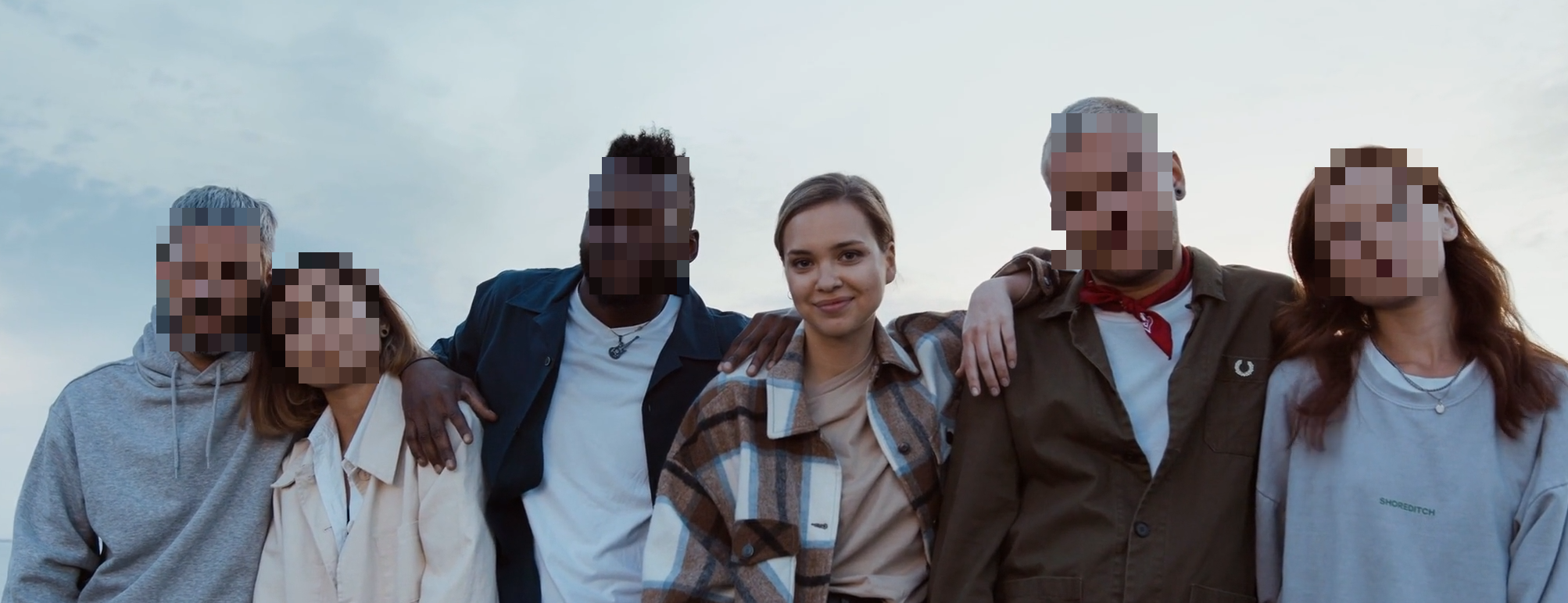
Comparez la détection sur la même scène
Testez un aperçu court, séparez la couverture manquante du masquage trop faible et vérifiez l'export complet.
Gardez le diagnostic clair
Si la détection a oublié quelqu'un, mettez la vidéo originale et la vidéo traitée en pause au même instant. Vérifiez si le visage n'a aucun masque, s'il a été volontairement laissé visible ou si le masque est trop faible. Ces problèmes demandent des corrections différentes.
N'augmentez pas l'intensité du flou à répétition. L'intensité modifie un effet existant ; elle ne crée pas de couverture là où aucun visage n'a été détecté.
Identifiez le problème visible
| Symptôme | Zone à vérifier | Action utile |
|---|---|---|
| Visage visible sans masque | Couverture de détection | Comparez la scène avec une sensibilité automatique supérieure |
| Masque qui disparaît en mouvement | Couverture entre les images | Examinez entrée, rotations, obstacles et sortie, y compris les images intermédiaires |
| Personne sélectionnée qui reste nette | Choix conserver/flouter dans le mode de sélection individuelle | Vérifiez les groupes et leurs apparitions |
| Traits reconnaissables malgré le masque | Intensité ou couverture | Ajustez l'intensité ou essayez une couverture pleine, puis contrôlez les bords |
| Personne dans plusieurs groupes, ou groupe mélangé | Regroupement d'identités | Examinez chaque groupe avant de décider qui laisser visible |
Le tableau indique où chercher sans diagnostiquer à lui seul la cause exacte. Une ombre ou une coupe peut coïncider avec un raté sans en être l'unique cause.
Comparez la détection automatique sur une courte scène
Ouvrez l'outil de floutage vidéo avec le clip original le plus net. L'aperçu gratuit initial, filigrané, démarre automatiquement et couvre jusqu'à 15 secondes.
- Repérez le visage découvert. Avec Scène (Scene), sélectionnez un intervalle qui inclut le visage ainsi que les instants juste avant et après. Scène contrôle l'aperçu ; Découper contrôle la plage à exporter.
- Gardez l'effet et l'intensité inchangés pour la première comparaison.
- Dans Ajuster, passez Sensibilité de Standard à Élevée.
- Choisissez Appliquer et prévisualiser (Apply & preview) et attendez le nouveau rendu. Déplacer le réglage seul ne modifie pas l'aperçu existant.
- Comparez les mêmes instants. Vérifiez que le visage reste couvert et qu'aucune zone non concernée n'a reçu de masque indésirable.
- Si la couverture reste irrégulière, une comparaison contrôlée avec Très élevée peut aider. Elle peut prendre plus de temps et manquer encore des visages difficiles ; passez à une correction manuelle si le problème persiste.
Une sensibilité supérieure peut examiner davantage d'images. Elle ne garantit pas une détection complète et reste indépendante du choix des personnes à laisser visibles.
Les aperçus supplémentaires sont limités : conservez une scène et ne changez qu'une variable à la fois. Agrandir une vidéo compressée ne recrée pas les détails absents de l'original.
Corrigez séparément un masquage faible
Quand le masque reste sur le visage, examinez ce qui demeure visible à travers ou autour de lui. Pour Flou ou Pixelliser, ajustez Intensité puis appliquez à nouveau l'aperçu. Masquage pose un masque plein sur la zone détectée.
Un masque plein ne cache que la zone qu'il couvre. S'il oublie le front, la joue ou une autre partie utile, modifier son apparence ne corrige pas les limites de la zone détectée. Contrôlez tout le contour et les images voisines.
Par exemple, si la sensibilité Élevée supprime un bref trou pendant une rotation mais que les traits restent visibles dans le flou, le prochain test concerne l'intensité ou l'effet. Cet exemple explique le diagnostic ; il ne garantit pas que le niveau Élevée corrige chaque visage qui tourne.
Vérifiez les choix individuels dans l'édition avancée
Utilisez Plus d’options (More options) → Édition avancée (Advanced editing) pour le studio séparé des choix individuels ou des zones manuelles. Il a un but différent du réglage automatique de sensibilité.
Avant de laisser une personne détectée visible, examinez les vignettes et les apparitions de son groupe. Une personne peut appartenir à plusieurs groupes et un mauvais groupe peut inclure quelqu'un d'autre. Examinez tous les groupes concernés au lieu de supposer qu'une vignette représente correctement chaque image.
Si un groupe mélange des personnes et que vous ne pouvez pas séparer la décision avec certitude, gardez-le couvert pendant vos vérifications ou utilisez une autre modification vérifiable. Un visage absent des détections disponibles ne peut pas être ajouté par un simple choix conserver/flouter.
La sélection sert à décider qui reste visible. Elle n'est pas automatiquement plus précise que le mode qui couvre tous les visages, et un regroupement ne remplace pas le contrôle de la couverture dans la vidéo finale.
Utilisez une correction manuelle pour un défaut de couverture persistant
Pour une zone prévisible, le studio accepte les zones manuelles. Une zone doit couvrir toute la région sensible pendant l'intervalle concerné. Ne supposez pas qu'une zone fixe suit un visage en mouvement. Inspectez le résultat quand la personne tourne, bouge ou réapparaît.
Si cela ne fournit pas une couverture fiable :
- Utilisez un éditeur vidéo avec masques manuels et suivi ou images clés.
- Supprimez la partie touchée si elle n'est pas nécessaire.
- Utilisez un autre clip ou gardez l'enregistrement privé jusqu'à vérification.
Pour les plaques, consultez le guide des plaques mobiles. Les groupes de visages et la sensibilité des visages ne corrigent pas la couverture des plaques. Pour une photo, suivez le guide photo et ses solutions pour les visages non détectés, qui propose d'autres contrôles.
Vérifiez les transitions et l'export complet
Suivez chaque personne de sa première à sa dernière apparition : entrée, changements d'angle, obstacles temporaires, coupes et sortie. Incluez petits visages d'arrière-plan et reflets. Examinez les images entre les points de contrôle ; utilisez si nécessaire un lecteur ou un éditeur avec avance image par image.
L'aperçu court ne vérifie que la partie réellement inspectée. Exporter la plage choisie sans filigrane demande une connexion et des crédits vidéo payants ; consultez les tarifs et le panneau d'export avant de continuer. Un nouvel envoi peut demander un export payant séparé : ne supposez pas que les envois répétés sont des corrections gratuites.
Ouvrez le fichier téléchargé et inspectez toute la plage, y compris ce qui dépassait l'aperçu. Vérifiez aussi voix, noms et détails environnants avec la checklist d'anonymisation vidéo. Un traitement terminé ne prouve pas que chaque personne est méconnaissable.
Foire aux questions
Pourquoi le floutage clignote-t-il ?
Déterminez d'abord si le masque disparaît, s'éloigne du visage ou change seulement d'apparence. Comparez les images concernées à l'original, puis testez couverture et intensité séparément. Mouvement, obstacles et angles difficiles sont des facteurs possibles, pas un diagnostic confirmé.
Le flou le plus fort corrige-t-il un visage oublié ?
Non. Un effet plus fort ne modifie que les régions qui le reçoivent déjà. Testez la détection ou utilisez une correction manuelle vérifiée pour un visage découvert.
L'édition avancée garantit-elle une meilleure détection ?
Non. Elle ajoute le contrôle des choix individuels et des zones manuelles. Vous devez toujours inspecter les groupes et la couverture produite.
Suffit-il de vérifier la première et la dernière image ?
Non. Un visage peut être découvert pendant une rotation, un obstacle ou une coupe entre ces images. Vérifiez tout l'intervalle et examinez attentivement les transitions difficiles.