
Plaques non floutées en vidéo : causes et solutions
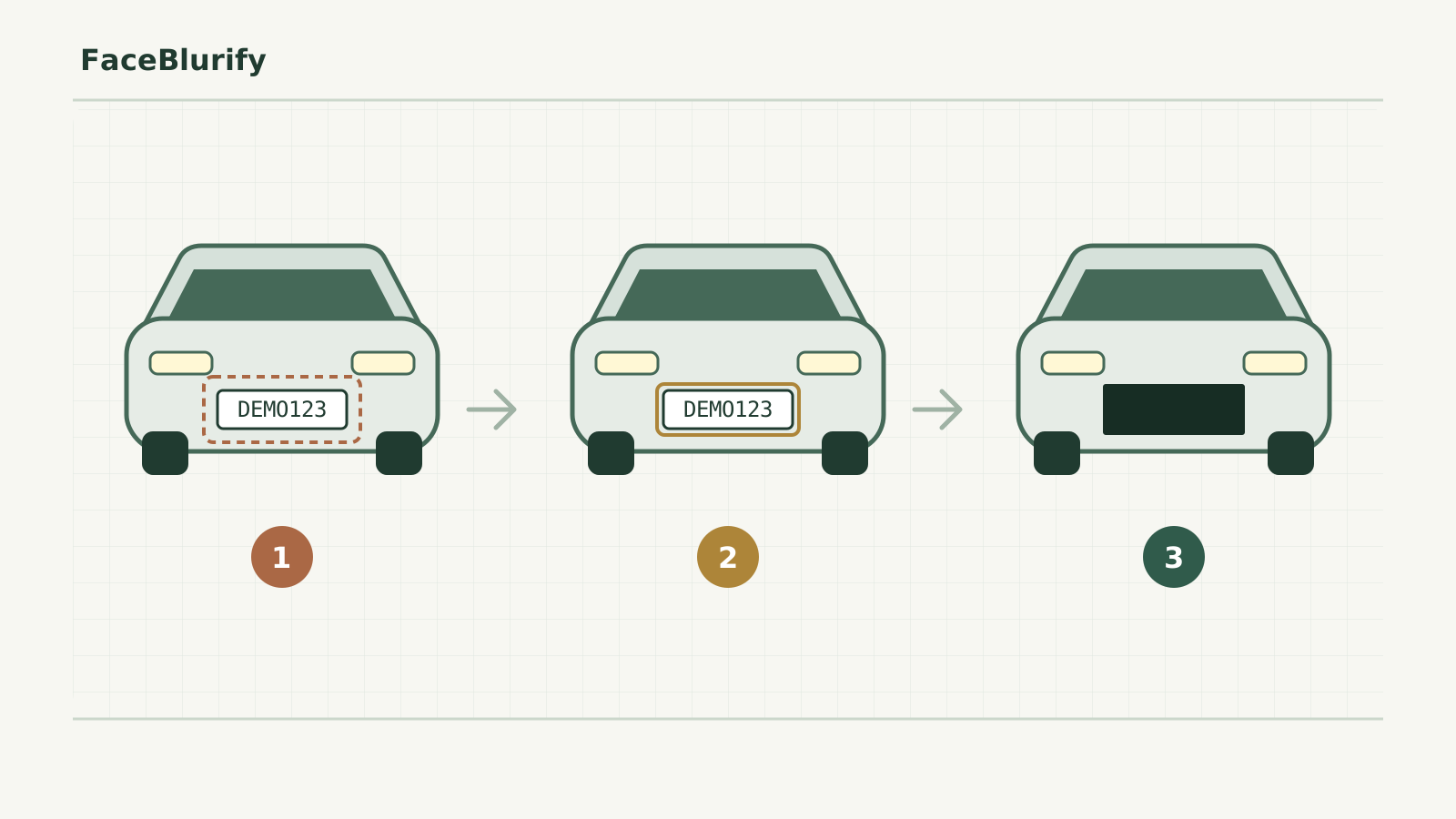
Testez la détection des plaques avant l’export
Utilisez un aperçu gratuit avec filigrane, comparez la même scène et vérifiez chaque plaque visible avant de partager.
Gardez le test cohérent
Si le floutage d’une plaque ne fonctionne pas, mettez d’abord la vidéo en pause au moment du problème. Une plaque non masquée nécessite une meilleure détection ou une correction manuelle ; une plaque déjà couverte par un flou faible nécessite un masque plus fort. Augmenter l’intensité ne peut pas corriger une image où aucun masque n’a été appliqué.
Ce guide traite les masques manqués, intermittents ou faibles dans les clips de dashcam, les vidéos de parking et les prises de vue de voitures en mouvement. Pour l’importation, commencez par le guide de floutage des plaques dans les vidéos de dashcam.
Identifier le problème avant de modifier un réglage
Comparez la vidéo originale et la vidéo traitée au même instant. Observez toute la plaque, y compris ses bords, plutôt que de juger l’effet uniquement à vitesse normale.
| Ce que vous voyez | À vérifier d’abord | Étape suivante |
|---|---|---|
| Aucun masque sur une plaque visible | Couverture de détection | Comparez la même scène avec une sensibilité plus élevée |
| Le masque disparaît brièvement ou suit mal une voiture qui tourne | Couverture pendant le mouvement | Examinez les images avant, pendant et après le trou ; testez une sensibilité supérieure |
| Le masque reste sur la plaque mais les caractères sont lisibles | Effet et intensité | Augmentez l’intensité ou essayez la boîte noire, puis vérifiez de nouveau la couverture |
| Phares, panneaux ou autres objets masqués | Détections indésirables | Comparez une sensibilité plus faible en vérifiant que les vraies plaques restent couvertes |
| L’aperçu est correct mais une plaque apparaît plus tard | Aperçu et plage exportée | Inspectez le reste de la vidéo ; un aperçu court ne vérifie pas tout l’export |
L’illustration en haut explique ces différences. Elle utilise une plaque fictive et ne constitue ni une comparaison de sortie du produit ni un test de performance de détection.
Pourquoi les plaques en mouvement peuvent perdre leur couverture
Une plaque change de taille et de forme quand le véhicule approche, tourne ou passe devant la caméra. Flou de mouvement, ombres, éblouissement ou véhicule passant devant peuvent retirer des détails utiles pendant une partie du plan. Une plaque éloignée peut occuper très peu de pixels, même en haute résolution.
Ces éléments justifient une vérification, sans prouver la cause d’un oubli précis. Mettez l’original en pause et demandez-vous : la plaque est-elle entièrement visible ? Les caractères sont-ils étirés ou effacés par l’éblouissement ? Est-elle devenue plus petite ou plus inclinée ? Est-ce la première image après une coupe ou l’entrée de la voiture dans le cadre ?
Les plaques rendues floues par le mouvement sont un problème actif de recherche en vision par ordinateur. Cette recherche ne mesure pas la précision de FaceBlurify. Une séquence originale difficile doit être vérifiée même si le traitement automatique se termine correctement.
La sensibilité de détection et l’intensité du flou ont des rôles différents
La sensibilité de détection détermine les régions considérées comme des plaques. Le traitement automatique de FaceBlurify comporte cinq niveaux, Standard étant le niveau par défaut. Élevée et Très élevée examinent davantage d’images et peuvent prendre plus de temps. Une sensibilité supérieure peut trouver d’autres plaques, mais aussi masquer des objets sans rapport.
L’intensité modifie l’apparence d’un effet sur une zone déjà détectée. Elle sert lorsqu’un flou ou une mosaïque est trop faible. Elle ne fait pas apparaître dans le masque une plaque non détectée.
La boîte noire couvre la zone détectée d’un masque plein. Cette zone doit tout de même couvrir toute la plaque pendant l’intervalle pertinent. Changer d’effet ne répare pas à lui seul un trou de détection.
Tester une plaque manquée dans FaceBlurify
Utilisez le MP4 ou MOV original le plus net. Une copie issue d’un réseau social peut contenir moins de détails ; l’agrandir ne recrée pas les détails perdus.
- Ouvrez l’outil vidéo plaques d’immatriculation et importez le clip. L’aperçu initial avec filigrane démarre automatiquement et couvre jusqu’à 15 secondes.
- Trouvez le moment difficile. S’il est hors aperçu, utilisez Scène pour sélectionner un intervalle qui l’inclut. Scène modifie l’aperçu ; Rogner contrôle la plage à exporter.
- Gardez effet et intensité fixes pendant le test. Dans Ajuster, passez Sensibilité de Standard à Élevée si une plaque visible est manquée.
- Choisissez Appliquer et prévisualiser. Déplacer un contrôle ne met pas à jour le rendu : attendez le nouvel aperçu avant de comparer.
- Vérifiez la même voiture aux mêmes instants : meilleure couverture et nouveaux masques sur les objets sans rapport. Si elle reste inconstante, comparez une fois Très élevée ou utilisez la solution ci-dessous.
- Quand la couverture est acceptable, ajustez l’effet ou l’intensité si le masque est trop faible. Relancez l’aperçu et contrôlez le résultat.
Les aperçus supplémentaires sont limités. Utilisez la même scène courte et ne changez qu’un réglage à la fois. Respectez tout message de limite affiché par l’application.
L’aperçu est gratuit et comporte un filigrane. L’export sans filigrane de la plage choisie exige une connexion et des crédits vidéo payants ; consultez les tarifs des crédits vidéo. Vérifiez la plage et le coût dans le panneau d’export. Un nouvel import suit son propre flux et peut nécessiter d’autres crédits.
Une vérification reproductible pour une voiture qui passe
Choisissez une courte scène où la voiture entre, passe et sort du cadre. Gardez cet intervalle inchangé entre les essais.
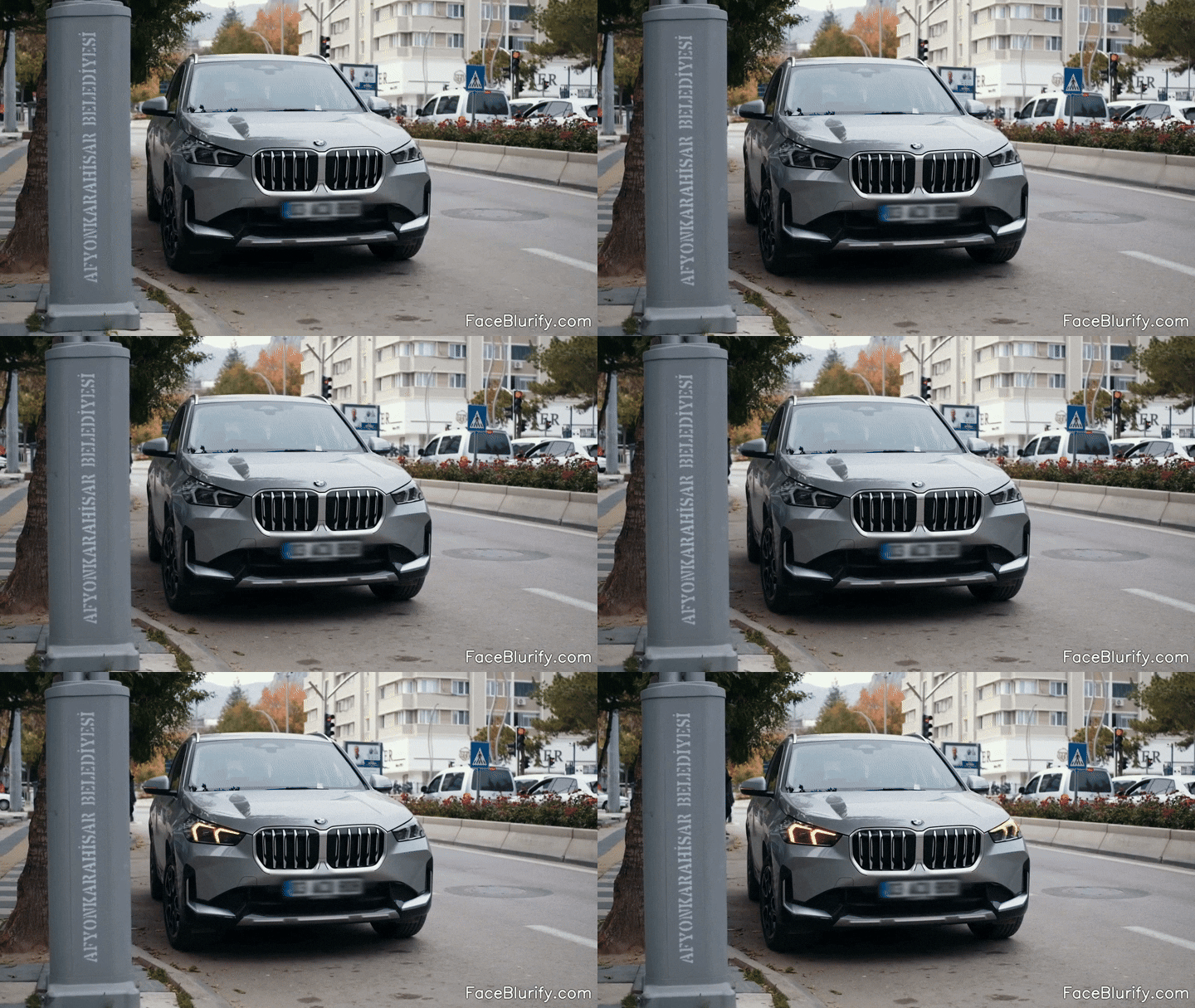
Observez la plaque pendant que la voiture traverse le plan. Vérifiez ses contours et les images entre ses différentes positions ; un seul exemple ne suffit pas à confirmer la couverture dans toute la vidéo.
| Point de contrôle | À inspecter |
|---|---|
| Première plaque visible | Le masque commence avant l’exposition de caractères lisibles |
| Passage au plus près | Le masque couvre les bords quand la plaque grandit |
| Virage ou mouvement de caméra | La couverture suit la nouvelle position et l’angle |
| Obstruction temporaire | La plaque est de nouveau couverte lorsqu’elle réapparaît |
| Dernière plaque visible | Le masque reste jusqu’à la sortie de l’image |
Ces cinq points localisent les problèmes, mais ne remplacent pas l’examen des images intermédiaires. En cas de trou, utilisez un lecteur ou éditeur permettant l’avancement image par image et répétez pour les véhicules d’arrière-plan.
Par exemple, si Standard manque une plaque pendant un virage, comparez Élevée sur le même virage avec le même effet. Si le masque reste mais que les caractères sont visibles, testez l’intensité ou l’effet. C’est un exemple de diagnostic, pas la promesse que le niveau Élevée résoudra chaque virage.
Si la détection automatique manque encore une plaque
Si la même plaque reste exposée après un test contrôlé, augmenter encore l’intensité ne suffira pas. Choisissez une solution vérifiable :
- Supprimez la partie concernée si ce moment n’est pas nécessaire dans la vidéo partagée, puis vérifiez les nouvelles première et dernière images.
- Utilisez un éditeur vidéo avec masque manuel et suivi ou images clés si le plan doit être conservé. Couvrez toute la plaque, suivez son mouvement et contrôlez vous-même les transitions.
- Gardez le clip privé jusqu’à vérification si vous ne pouvez pas couvrir la plaque avec certitude pendant tout le plan.
Le mode automatique des plaques est séparé du processus de sélection d’identités faciales. Sélectionner des visages ou modifier leur regroupement ne corrigera pas une plaque manquée. Si la vidéo contient aussi des personnes identifiables, consultez le processus séparé pour les visages et les plaques et prévoyez ses étapes d’export supplémentaires.
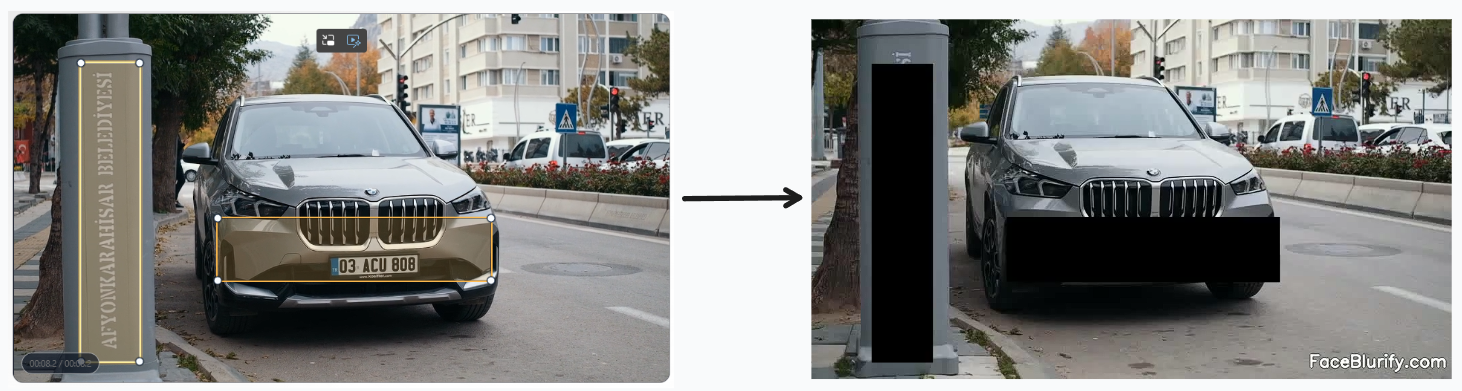
Exemple de masques manuels : rectangles sélectionnés à gauche et masques opaques à droite. Les régions fixes ne suivent pas une plaque en mouvement ; utilisez si nécessaire un éditeur avec suivi ou images clés.
Vérifier l’export complet avant de partager
Un aperçu réussi de 15 secondes ne vérifie que son intervalle. Ouvrez l’export téléchargé et contrôlez toute la plage : coupes, véhicules approchants, circulation en arrière-plan, première et dernière images. Assurez-vous de regarder le téléchargement traité, pas l’original.
Si la plateforme recompresse la vidéo, vérifiez aussi la version publiée à taille normale et en pause aux moments difficiles. La check-list avant importation couvre cette dernière étape.
Questions fréquentes
Pourquoi le flou de la plaque scintille-t-il ?
Vérifiez si le masque disparaît ou change seulement d’apparence. Un masque absent ou déplacé est un problème de couverture ; un masque présent qui laisse les caractères lisibles relève de l’effet ou de l’intensité. Changez un réglage à la fois.
La sensibilité Très élevée garantit-elle le floutage de toutes les plaques ?
Non. Elle modifie la détection, peut augmenter le temps de traitement et créer des détections indésirables. Les plaques petites, cachées ou difficiles peuvent encore être manquées. Vérifiez le résultat complet et corrigez manuellement ou supprimez la partie si nécessaire.
Un flou plus fort peut-il corriger une plaque non détectée ?
Non. L’intensité agit sur le masque détecté. Pour une plaque non masquée, testez la sensibilité puis une solution vérifiable si la couverture reste incomplète.
La boîte noire suffit-elle pour cacher une plaque en mouvement ?
Elle cache la zone couverte, mais doit couvrir toute la plaque à chaque image pertinente. Un effet plus fort ne compense pas un masque absent ou mal placé.