
Anonymiser une vidéo : checklist avant le partage
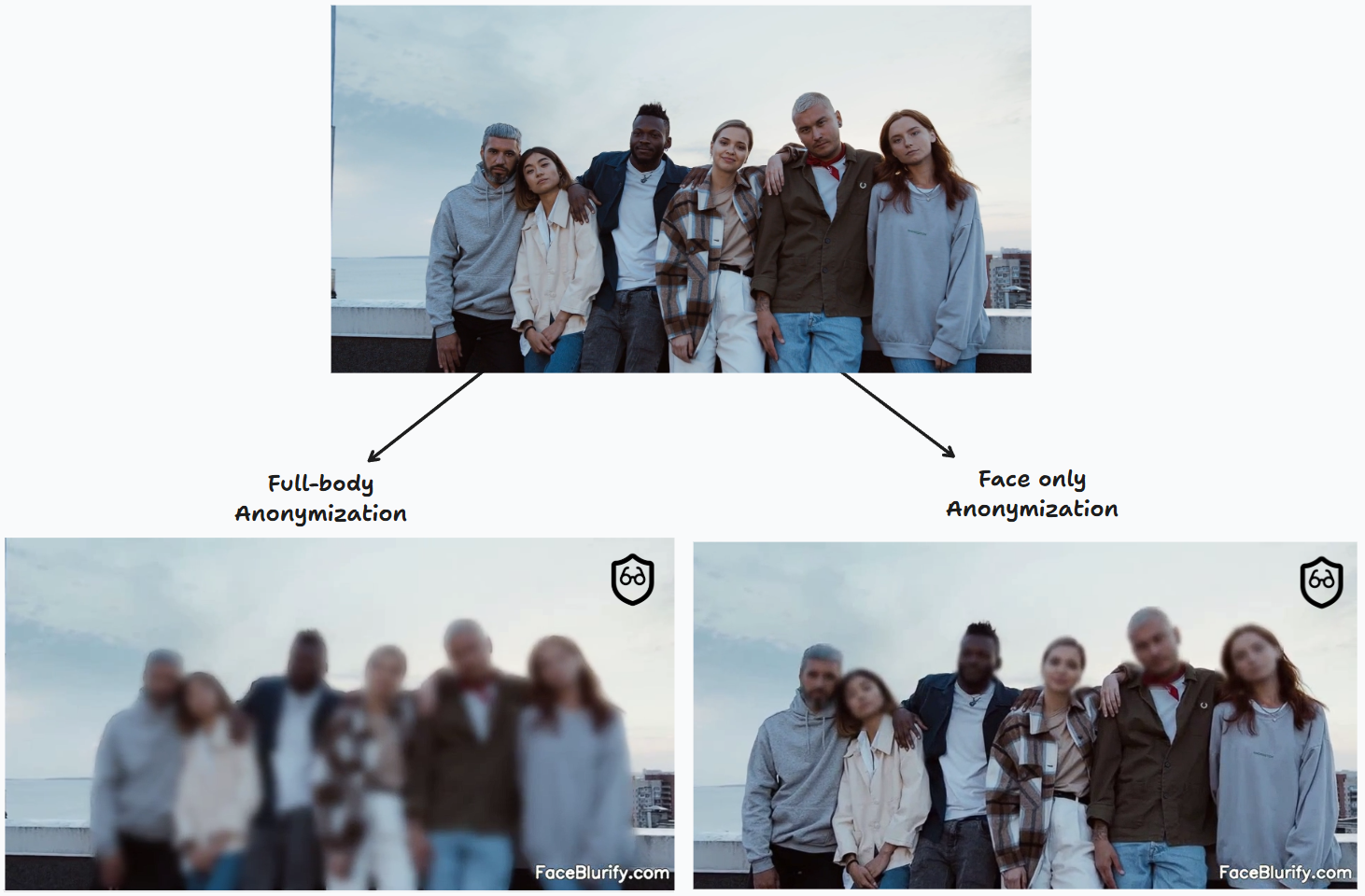
Commencez par un court aperçu du floutage des visages
Examinez d’abord la scène la plus difficile, puis vérifiez les visages, le son et le contexte dans tout l’export final.
Planifiez la vérification
Un processus utile d’anonymisation vidéo comporte trois étapes : identifier ce qui pourrait révéler une personne, couvrir ou supprimer ces détails, puis vérifier le fichier que vous comptez réellement partager. Flouter les visages visibles n’est qu’une étape ; cela ne supprime pas automatiquement les voix, les noms, les vêtements ou les indices de localisation.
Cette checklist vous aide à vérifier une copie destinée au partage public d’interviews, de séquences d’événements et d’autres enregistrements. Conservez séparément tout original dont vous avez besoin et limitez son accès. Cette checklist ne certifie pas qu’une vidéo est anonyme ni qu’une obligation légale particulière a été remplie.
1. Décidez ce qui doit être masqué
Avant de choisir un effet, regardez et écoutez la source. Notez qui peut rester visible et quels détails ne doivent pas apparaître dans la version partagée. Tenez compte du public visé : quelqu’un qui connaît les personnes ou le lieu peut reconnaître des détails qu’un inconnu ne remarquerait pas.
| Identifiant possible | Question de vérification | Réponse pratique |
|---|---|---|
| Visages | Des personnes à l’arrière-plan, des profils ou des reflets sont-ils visibles ? | Couvrez chaque visage nécessaire et vérifiez les mouvements |
| Voix et noms prononcés | La bande sonore permet-elle d’identifier quelqu’un ? | Supprimez l’audio s’il est inutile ou montez séparément les passages identifiants |
| Badges, écrans et documents | Une image arrêtée peut-elle révéler des noms ou des messages ? | Couvrez la zone concernée ou supprimez le plan |
| Plaques d’immatriculation | Une plaque est-elle lisible quelque part dans la séquence ? | Utilisez l’outil de floutage des plaques et vérifiez son résultat séparément |
| Vêtements et environnement | Un uniforme, un tatouage, une adresse ou un lieu pourrait-il identifier quelqu’un ? | Envisagez une couverture plus large, un recadrage, une séquence plus courte ou un autre enregistrement |
Ne présumez pas qu’un détail est inoffensif simplement parce qu’il est petit pendant la lecture. Les spectateurs peuvent mettre la vidéo en pause, agrandir l’image ou combiner les informations de la vidéo et de sa légende.
2. Choisissez l’outil adapté à la tâche
Pour une séquence où tous les visages détectés doivent être couverts, commencez par l’outil automatique de floutage des visages vidéo. Si certaines personnes doivent rester visibles, ouvrez les options supplémentaires puis l’édition avancée (More options → Advanced editing) : le studio séparé permet de décider du traitement de chaque visage et de créer des zones manuelles.
Utilisez l’outil de floutage des plaques pour les plaques visibles. La sélection des visages ne détecte ni ne sélectionne les plaques. Lorsque les deux sont nécessaires, suivez le guide pour les visages et les plaques et vérifiez le résultat de chaque passe.
Les zones manuelles peuvent couvrir un écran, un badge ou toute autre région choisie, mais leur couverture doit rester adaptée pendant tout l’intervalle concerné. Une région fixe ne suit pas automatiquement une personne en mouvement. Si une couverture plus large des vêtements ou du corps est nécessaire, évaluez l’outil de floutage du corps entier et vérifiez également son résultat.
Les filtres AR sont des superpositions créatives. Ne considérez pas qu’une décoration qui suit le visage prouve que les détails du visage ou l’identité ont été supprimés.
3. Testez la scène difficile avant l’export
Dans le workflow automatique des visages, l’aperçu initial gratuit et filigrané couvre jusqu’à 15 secondes. Choisissez une scène présentant les mouvements, les personnes en arrière-plan ou l’éclairage les plus difficiles ; un plan d’ouverture facile ne suffit pas à tester tout l’enregistrement.
- Utilisez le choix de scène (Scene) pour choisir l’intervalle d’aperçu. Cela ne définit pas la séquence exportée.
- Utilisez Découper, lorsqu’il est disponible, pour choisir la partie à exporter.
- Dans les réglages (Ajuster), modifiez la sensibilité (Sensibilité) si un visage visible n’est pas détecté. Les niveaux élevés peuvent examiner davantage d’images et prendre plus de temps, tout en créant parfois des détections indésirables.
- Modifiez l’intensité (Intensité) ou l’effet lorsqu’un masque est présent mais trop faible.
- Sélectionnez appliquer et prévisualiser (Apply & preview) et attendez le nouveau résultat avant de le comparer.
Le nombre d’aperçus est limité. Gardez la scène constante et ne modifiez qu’un réglage à la fois. Un effet plus fort ne peut pas corriger une image dépourvue de masque ; consultez le guide de résolution des visages manqués.
L’aperçu gratuit comporte un filigrane. Exporter une séquence choisie sans filigrane nécessite de se connecter et d’utiliser des crédits vidéo payants ; consultez le panneau d’export et les tarifs actuels. Des téléversements et des passes de traitement séparés peuvent nécessiter des crédits supplémentaires.
4. Prenez une décision réfléchie concernant l’audio
Le floutage des visages modifie l’image, mais pas ce qu’une voix ou un nom prononcé peut révéler. Écoutez la bande sonore du début à la fin, y compris les conversations en arrière-plan.
Si le son est inutile, désactivez l’option de conservation de l’audio original et vérifiez que le fichier téléchargé est silencieux. Si vous devez conserver certains propos mais que d’autres identifient une personne, utilisez un éditeur audio ou vidéo pour supprimer ou remplacer le contenu concerné. Conserver la bande sonore originale doit être un choix conscient effectué après vérification, et non une supposition par défaut.
Vérifiez également les sous-titres, les légendes et les cartons-titres. Supprimer la bande sonore ne supprime pas un nom affiché à l’écran.
5. Vérifiez la couverture au fil du temps
Regardez la séquence traitée à vitesse normale, puis mettez-la en pause aux moments où la couverture peut changer :
- Un visage entre pour la première fois dans le cadre ou se tourne vers la caméra.
- Une personne passe derrière une autre puis réapparaît.
- La caméra se déplace, tremble ou passe à un nouveau plan.
- Un petit visage en arrière-plan devient plus grand.
- Un visage s’approche du bord ou sort de l’image.
Ces points de contrôle aident à repérer les lacunes ; examinez également les images situées entre eux. Si une lacune est difficile à évaluer, utilisez un lecteur ou un éditeur permettant l’avance image par image. Pour les séquences impliquant des personnes ou des contextes sensibles, un second vérificateur peut aider à repérer un visage ou un détail identifiant qui aurait été oublié.
Si une région nécessaire reste exposée, corrigez-la avec un masque vérifiable, supprimez la section concernée ou ne partagez pas la séquence. La fin d’un traitement ne signifie pas que le contenu peut être publié sans risque.
6. Vérifiez l’intégralité du fichier exporté
Ouvrez l’export téléchargé au lieu de vous fier au lecteur d’aperçu. Vérifiez toute la séquence sélectionnée : l’aperçu peut ne représenter qu’une petite partie du fichier.
Avant de partager le fichier, vérifiez les points suivants :
- Le fichier est bien l’export traité et correspond aux points de début et de fin prévus.
- Les visages et autres régions nécessaires restent couverts pendant toute la séquence.
- L’audio correspond à votre décision de le conserver ou de le supprimer.
- Les sous-titres, miniatures, noms de fichiers et publications associées ne révèlent pas les détails que vous vouliez masquer.
- Seule la copie modifiée prévue est jointe ou téléversée.
Si une plateforme recompresse ou redimensionne le téléversement, vérifiez également sa version. Gardez l’original à l’écart de la publication publique et de ses pièces jointes.
Ce que le floutage des visages peut et ne peut pas établir
Un masque correctement positionné peut cacher le détail visuel qu’il recouvre. Une identification peut toutefois rester possible grâce à d’autres informations. Le guide d’anonymisation de l’ICO britannique explique également pourquoi la suppression des identifiants évidents peut être insuffisante.
L’objectif pratique est de vérifier l’ensemble du contenu partagé dans son contexte. Lorsqu’une publication est soumise à des exigences légales ou organisationnelles, obtenez l’examen approprié au lieu de considérer un réglage logiciel comme une validation.
Questions fréquentes
Un court aperçu suffit-il pour approuver une longue vidéo ?
Non. Il permet de comparer un intervalle précis. Vérifiez l’intégralité de l’export téléchargé, y compris les sections situées en dehors de l’aperçu.
Dois-je toujours utiliser le floutage le plus intense ?
La couverture et l’intensité résolvent des problèmes différents. Vérifiez d’abord que le masque couvre la région nécessaire pendant toute la scène, puis choisissez un effet qui masque suffisamment les détails. Aucun niveau d’intensité ne peut corriger un masque absent.
Le maintien de l’audio annule-t-il le masquage visuel ?
Il ne supprime pas le masque visuel, mais une voix, un nom prononcé ou une conversation en arrière-plan peuvent identifier quelqu’un indépendamment de l’image. Vérifiez le son séparément.
Le floutage des visages garantit-il l’anonymat ou la conformité légale ?
Non. Les visages ne sont qu’un identifiant possible, et le résultat dépend de la séquence, de son contexte et de la manière dont elle est partagée. Utilisez cette checklist pour soutenir une vérification, pas pour la remplacer.