
Flouter les visages sur une photo : guide pratique
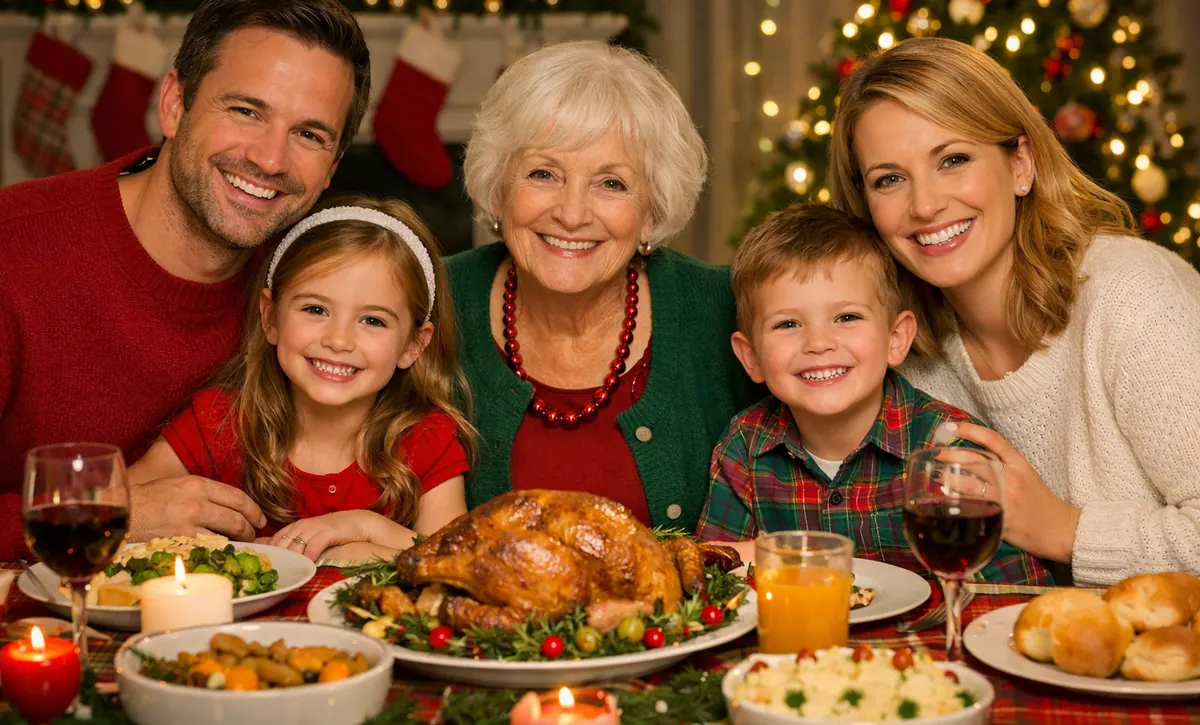
Choisissez les visages détectés à couvrir
Traitez une photo localement dans votre navigateur, vérifiez le résultat et téléchargez gratuitement un PNG.
Avant de télécharger
Pour flouter les visages sur une photo, choisissez l'image, vérifiez les visages détectés, appliquez un effet de couverture et inspectez le résultat téléchargé. Un visage sans cadre de détection ne sera pas couvert simplement parce que vous choisissez un effet plus intense. Vérifiez les visages sélectionnés autant que l'apparence du masque.
L'outil photo de FaceBlurify traite l'image localement dans votre navigateur. La photo n'est pas envoyée au serveur pour être traitée et le téléchargement PNG est gratuit. Les crédits vidéo payants correspondent à un autre flux.
Flouter les visages sur une photo, étape par étape
- Ouvrez l'outil de floutage des visages sur photo et choisissez votre image originale. JPEG, PNG et WebP sont des formats pratiques. Conservez l'original séparément pour pouvoir corriger le résultat.
- Attendez la fin de la détection. Comparez les cadres avec la photo : personnes au premier plan, petits visages à l'arrière-plan, profils et reflets. Le nombre détecté ne confirme pas que tous les visages ont été trouvés.
- Décidez qui doit rester visible. Tous les visages détectés reçoivent d'abord l'effet. Cliquer ou toucher un visage le marque pour le laisser net ; le toucher à nouveau rétablit le masquage. Vérifiez l'état de chaque sélection.
- Choisissez Flou, Pixelliser, Boîte noire ou Emoji. Pour Flou ou Pixeliser, ouvrez les Options avancées et vérifiez le niveau de confidentialité et l'intensité. Élevé est un préréglage de départ, pas une garantie.
- Sélectionnez Anonymiser maintenant et inspectez la comparaison avant/après. Vérifiez le côté traité aux contours des visages, pas seulement l'apparence générale.
- Sélectionnez Télécharger, puis ouvrez le PNG sur votre appareil. Confirmez que toutes les personnes à couvrir le sont. Pour recommencer, revenez à l'original et modifiez la sélection ou l'effet avant de partager.
Le flux photo exporte un PNG, même avec une entrée JPEG ou WebP. Il conserve les dimensions de l'image source après la gestion de l'orientation, mais ne recrée pas les détails absents d'un original petit ou compressé.
Garder une personne visible sur une photo de groupe
Supposons qu'une photo contienne six personnes et que seul le présentateur doive rester visible. Vérifiez d'abord que les six ont un cadre de détection. Laissez les cinq autres visages sélectionnés pour le masquage, puis touchez le visage du présentateur pour le laisser net.
Après l'effet, vérifiez à nouveau les six visages. Vous repérerez ainsi un visage détecté laissé visible par erreur et un visage qui n'a jamais été détecté. Les contrôles agissent sur les visages détectés ; ils ne permettent pas de dessiner un nouveau masque sur un visage manqué.
Pour une page publique, vérifiez aussi si la légende, un badge nominatif ou un décor reconnaissable identifie une personne dont le visage est couvert. La sélection des visages ne suffit pas à résoudre ces détails.
Choisir un effet en inspectant le résultat
| Effet | Ce qu'il modifie | Ce qu'il faut vérifier |
|---|---|---|
| Flou | Adoucit les détails dans la région détectée | Si les traits restent reconnaissables, surtout en grand |
| Pixeliser | Remplace les détails par des blocs | Si les blocs masquent les détails et couvrent tout le visage |
| Boîte noire | Couvre la région avec un masque uni | Si aucun bord du visage ou zone non couverte ne dépasse |
| Emoji | Place un élément graphique sur le visage détecté | Si la forme et les contours couvrent réellement ce que vous voulez cacher |
Une couverture opaque supprime les détails de sa zone, mais cette zone doit être correcte. Le flou et la pixellisation dépendent des réglages et de la photo. Aucun réglage universel ne rend chaque image anonyme, et un emoji n'est pas une certification de confidentialité.
Évaluez le résultat à la taille d'affichage et en grand si le téléchargement original sera accessible. Un visage masqué dans une miniature peut révéler des détails utiles une fois agrandi.
Que faire lorsqu'un visage est manqué sur une photo
Si un visage visible n'a pas de cadre, modifier l'intensité touchera les autres visages détectés et ne créera pas la sélection manquante. Vérifiez l'orientation et cherchez un original plus net. Les petits visages, les profils, les visages couverts et la faible lumière compliquent la détection.
Si le visage reste manqué :
- Recadrez la personne si cela conserve le but de l'image, puis vérifiez le recadrage.
- Utilisez un éditeur d'image permettant de dessiner un masque opaque manuel sur tout le visage.
- Choisissez une autre photo ou gardez l'image privée jusqu'à la correction.
Le réglage de sensibilité vidéo n'existe pas dans l'outil photo. Pour une séquence, consultez le guide des visages manqués dans les vidéos.
Vérifier autre chose que le masque du visage
Une vérification finale couvre l'image et son partage :
- Chaque visage : examinez le premier plan, l'arrière-plan, les miroirs et les écrans.
- Les sélections : vérifiez que seules les personnes voulues sont restées nettes.
- Les autres identifiants : inspectez badges, documents, adresses, vêtements distinctifs et légende.
- Les détails du fichier : choisissez un nom neutre si le nom d'origine révèle des informations personnelles. Le téléchargement peut conserver le nom original.
- La copie partagée : joignez le PNG traité, pas l'original, et vérifiez la version mise en ligne si elle est redimensionnée ou recompressée.
L'export crée un nouveau PNG sans reprendre les métadonnées EXIF de l'entrée. Il ne supprime pas le texte visible, les informations du nom de fichier ni les détails ajoutés par une plateforme.
Pour une suite d'images en mouvement, utilisez la liste de contrôle d'anonymisation vidéo au lieu de considérer qu'une seule image valide toute la séquence.
Questions fréquentes
Puis-je flouter un seul visage et laisser les autres visibles ?
Oui, parmi les visages détectés. Laissez le visage voulu sélectionné pour le masquage et marquez les autres pour les laisser nets. Vérifiez chaque sélection dans le résultat traité.
Le traitement et le téléchargement des photos sont-ils gratuits ?
Oui. Le flux photo s'exécute localement et produit un PNG gratuit. La connexion et les crédits payants requis pour les vidéos sans filigrane ne s'appliquent pas à ce flux photo.
Un téléchargement réussi signifie-t-il que tous les visages ont été détectés ?
Non. Il confirme seulement qu'un fichier a été produit. Comparez encore les personnes présentes dans l'image avec les zones couvertes.
Puis-je utiliser l'outil photo sans connexion Internet ?
Ne comptez pas dessus. L'image est traitée localement, mais la page et les ressources de détection doivent être disponibles dans le navigateur. Le traitement local ne garantit pas la disponibilité hors ligne.