
Gesichter im Video verwischen, ohne den Ton zu entfernen
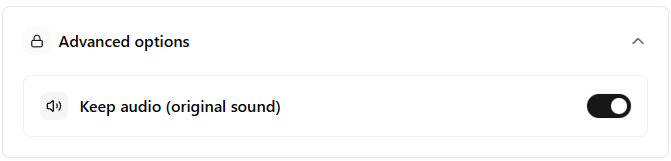
Originalton behalten, während Gesichter anonymisiert bleiben
Öffnen Sie das Video-Tool für einen Datenschutzdurchlauf mit Audio und prüfen Sie den Export vor der Veröffentlichung.
Beste Einrichtung für diesen Workflow
Die meisten Praxisclips brauchen sowohl Datenschutz als auch Kontext. Gesichter sollen anonymisiert sein, während Sprache, Umgebungsgeräusche oder Kommentar erhalten bleiben.
FaceBlurify unterstützt das mit der eigenen Option Audio behalten.
Nutzen Sie diesen Workflow bei nützlichem Ton wie Interviews, Unterricht, Veranstaltungsatmosphäre, Reaktionen oder Kommentar. Wenn Namen, Adressen oder private Details hörbar sind, reicht das Verwischen allein nicht aus; prüfen oder bearbeiten Sie auch den Ton.
Schneller Workflow
- Video im Gesichts- oder Ganzkörpermodus hochladen.
- Erweiterte Optionen öffnen.
- Audio behalten (Originalton) aktivieren.
- Verarbeitung starten und Lippensynchronität sowie Klarheit prüfen.
- Exportieren und die Wiedergabe auf verschiedenen Geräten kontrollieren.
Zuerst das richtige Tool wählen
- Tool für Gesichtsunschärfe: /de/tools/blur-faces-videos/
- Ganzkörper-Tool (weite Szenen, CCTV): /de/tools/blur-fullbody-videos/
Wann Sie Originalton behalten sollten
- Interviews und Creator-Videos.
- Schulungsmaterial mit gesprochenen Anweisungen.
- Veranstaltungsrückblicke, bei denen Kommentar wichtig ist.
Wann zusätzliche Audiobearbeitung sinnvoll ist
- Namen oder Identifikatoren werden genannt.
- Sensible Ortsdetails sind hörbar.
- Richtlinien verlangen auch eine Audio-Redaktion.
Datenschutz-Checkliste für Audio (häufig übersehen)
Audio erhält den Kontext, kann aber auch Identifikatoren bewahren. Hören Sie kurz auf:
- Vollständige Namen, Adressen, Telefonnummern oder vorgelesene Kennzeichen.
- Anmeldeaufforderungen, Zugangscodes oder interne Systemnamen.
- Namen von Kindern, falls die Richtlinie zusätzlichen Schutz verlangt.
Qualitätscheckliste
- Audiospur im finalen Export vorhanden.
- Keine deutliche Synchronitätsabweichung.
- Sprachverständlichkeit erhalten.
- Datenschutzrichtlinie für gesprochene Inhalte geprüft.
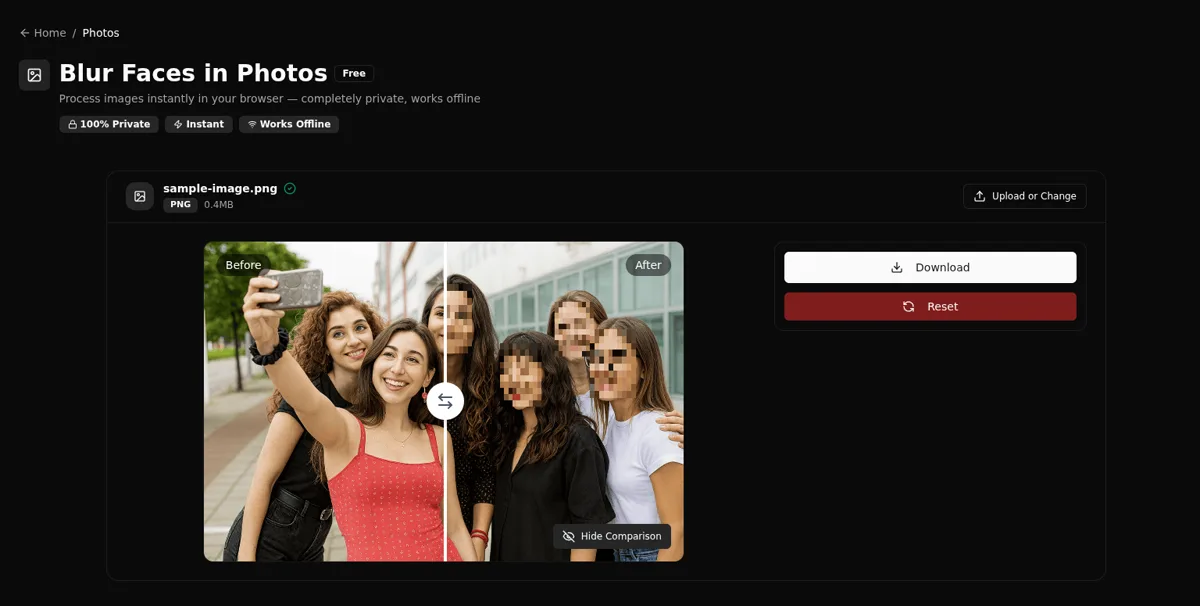
Fehlerbehebung
Audio fehlt in der exportierten Datei
- Stellen Sie sicher, dass Audio behalten vor der Verarbeitung aktiviert ist.
- Verarbeiten Sie ein kurzes zugeschnittenes Segment erneut, um das Vorhandensein von Audio vor dem Export des ganzen Clips zu bestätigen.
Audio ist nicht synchron
- Testen Sie zuerst einen kürzeren Clip; bei langen Clips sind Synchronisationsprobleme schwerer zu erkennen.
- Bevorzugen Sie einen einzelnen Exportdurchlauf statt mehrerer aufeinanderfolgender Downloads und erneuter Uploads.
Verwandte Anleitungen
- Best Practices für die Video-Anonymisierung
- Selektiver Unschärfe-Workflow
- Ganzkörper-Anonymisierung für CCTV
FAQ
Verringert die Audiobeibehaltung die Qualität der Anonymisierung?
Nein. Visuelle Anonymisierung und Audiobeibehaltung sind getrennte Einstellungen.
Kann ich Audio im selektiven Modus behalten?
Ja.
Reicht das für Inhalte mit hohen Compliance-Anforderungen?
Das hängt von der Richtlinie ab. Manche Workflows erfordern die Redaktion visueller und gesprochener Daten.