
Gesichter und Kennzeichen im selben Video verwischen
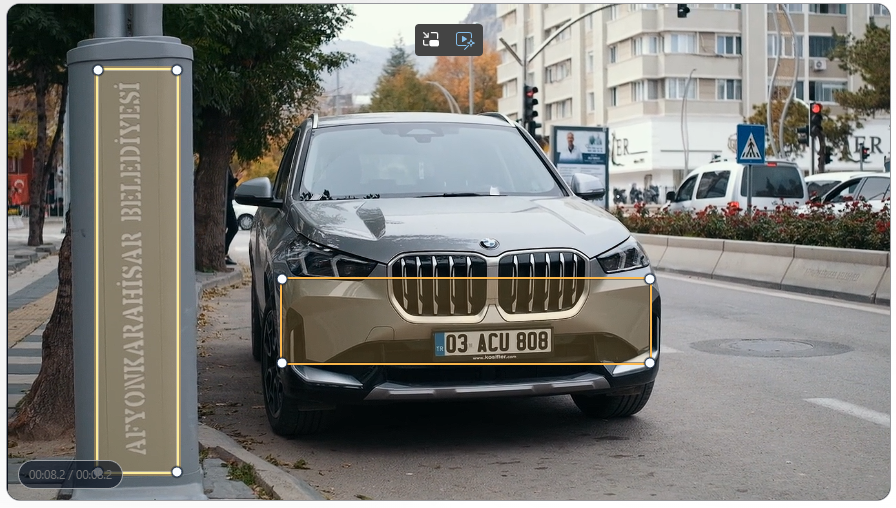
Zuerst Kennzeichen, dann Gesichter verwischen
Verwenden Sie die speziellen Kennzeichen- und Gesichts-Tools in getrennten Durchläufen und prüfen Sie das Ergebnis nach jedem Export.
Zuverlässige Startreihenfolge
Videos aus dem Straßenverkehr oder öffentlichen Räumen können sowohl lesbare Kennzeichen als auch identifizierbare Personen zeigen. FaceBlurify verarbeitet diese Ziele mit eigenen Tools. Um beides zu anonymisieren, sind daher zwei getrennte Verarbeitungsdurchläufe statt eines kombinierten Erkennungsdurchlaufs erforderlich.
Beginnen Sie mit dem speziellen Kennzeichen-Tool: /de/tools/blur-license-plates-videos/
Beginnen Sie mit einer kostenlosen Vorschau mit Wasserzeichen von bis zu 15 Sekunden. Prüfen Sie die erkannten Kennzeichen und passen Sie Effekt oder Empfindlichkeit vor dem Export an. Ein Export des gewählten Videobereichs ohne Wasserzeichen erfordert die Anmeldung und bezahlte Videokredite; siehe Preise für Videokredite. Prüfen Sie den vollständig heruntergeladenen Export vor dem Teilen. Wenn Sie den ersten Export für einen zweiten Durchlauf in ein anderes Tool hochladen, werden dafür erneut Videokredite verwendet.
Der Zwei-Durchlauf-Workflow
- Den Originalclip in das Video-Tool für Kennzeichen hochladen.
- Unschärfe, Mosaik oder Schwarze Box wählen und die sichtbaren Kennzeichen verarbeiten.
- Bewegte Fahrzeuge, Kurven, Spiegelungen, entfernte Kennzeichen und Frames bei wenig Licht prüfen.
- Das Ergebnis mit anonymisierten Kennzeichen exportieren.
- Das Gesichts-Video-Tool öffnen und dieses Ergebnis als Eingabe für den zweiten Durchlauf hochladen.
- Je nachdem, wer sichtbar bleiben soll, Alle verwischen oder den selektiven Identitäts-Workflow wählen.
- Gesichter verarbeiten und das finale Video von Anfang bis Ende prüfen.
Gesichts-Tool für den zweiten Durchlauf öffnen: /de/tools/blur-faces-videos/
Welcher Durchlauf sollte zuerst erfolgen?
Bei Dashcam-, Liefer-, Parkplatz- und Straßenmaterial ist der Start mit den Kennzeichen ein klarer Standard. So prüfen Sie Fahrzeugidentifikatoren, bevor Sie sich auf Personen konzentrieren. Sind Gesichter das größte Datenschutzrisiko, können Sie die Reihenfolge umkehren. Wichtig ist, dass die Ausgabe des ersten Tools zur Eingabe des zweiten wird.
Jeder Export kann etwas Komprimierung verursachen. Vermeiden Sie daher unnötige zusätzliche Durchläufe und prüfen Sie Text, kleine Kennzeichen und entfernte Gesichter nach dem finalen Export sorgfältig.
Wann Alle verwischen oder selektive Gesichtsunschärfe verwenden?
Verwenden Sie Alle verwischen, wenn jede Person im Clip anonymisiert werden soll. Wählen Sie den selektiven Workflow, wenn ein Presenter, Fahrer oder bekannter Teilnehmer sichtbar bleiben soll, während andere Personen verwischt werden.
Die selektive Verarbeitung enthält eine Analysephase und Identitätsprüfung. Sie macht aus dem Kennzeichen-Tool keinen gleichzeitigen Gesichts- und Kennzeichendetektor.
Prüf-Checkliste
- Erste und letzte Frames des Clips prüfen.
- Bei Kamerabewegung, Szenenwechseln, Blendung und Schatten pausieren.
- Nach Kennzeichen in Spiegeln, Fenstern und an den Bildrändern suchen.
- Kleine, teilweise verdeckte und seitlich sichtbare Gesichter prüfen.
- Bestätigen, dass der gewählte Effekt nach der Videokomprimierung stark bleibt.
- Bei erhaltenem Audio auf gesprochene Namen oder andere identifizierende Informationen achten.
Automatische Erkennung reduziert manuelle Arbeit, kann aber nicht garantieren, dass jeder Identifikator gefunden wird. Eine abschließende menschliche Prüfung bleibt unverzichtbar.
Verwandte Anleitungen
- Kennzeichen in Dashcam-Videos verwischen
- Kennzeichen vor dem Hochladen eines Videos verwischen
- Gesichtserkennung hat jemanden übersehen? Praktische Lösungen
- Gesichtsunschärfe vs. Ganzkörper-Anonymisierung
FAQ
Erkennt FaceBlurify Gesichter und Kennzeichen in einem Durchlauf?
Nein. Verwenden Sie die speziellen Kennzeichen- und Gesichts-Tools in getrennten Durchläufen und prüfen Sie anschließend das kombinierte Ergebnis.
Kann ich eine Person sichtbar lassen?
Ja. Verwenden Sie beim Durchlauf im Gesichts-Tool den selektiven Workflow, um zu entscheiden, welche erkannten Identitäten sichtbar bleiben oder verwischt werden.
Garantiert die doppelte Verarbeitung eine vollständige Anonymisierung?
Nein. Die Erkennung kann schwierige Frames übersehen. Prüfen Sie den finalen Export daher vor dem Teilen sorgfältig.