
Gesicht im Video nicht verpixelt? Erkennungslücken beheben
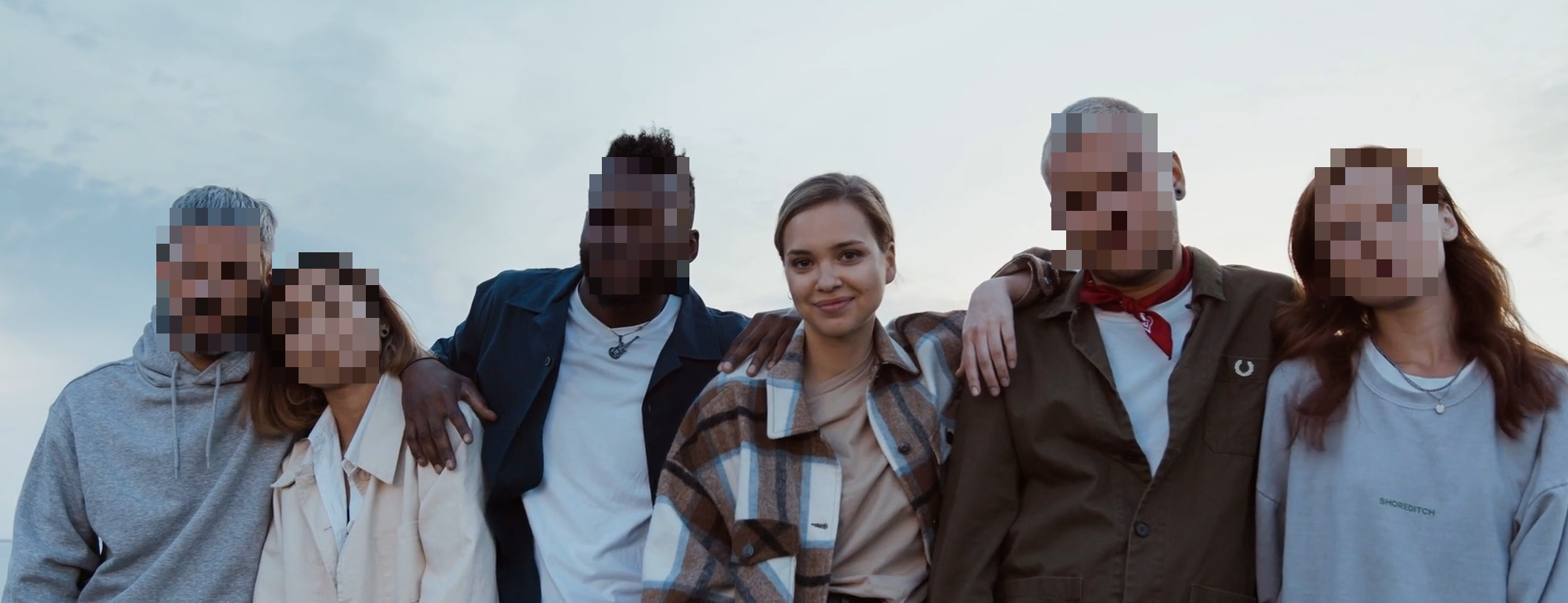
Gesichtserkennung in derselben Szene vergleichen
Kurze Vorschau testen, fehlende Abdeckung von schwacher Maske trennen und den vollständigen Export prüfen.
Die Diagnose klar halten
Wenn die Gesichtserkennung jemanden übersehen hat, pausieren Sie Original und verarbeitetes Video am gleichen Zeitpunkt. Prüfen Sie, ob das Gesicht keine Maske hat, absichtlich sichtbar blieb oder die Maske zu schwach ist. Das sind verschiedene Probleme und sie brauchen verschiedene Korrekturen.
Beginnen Sie nicht damit, die Unschärfe immer wieder zu verstärken. Die Stärke ändert einen vorhandenen Effekt; sie erzeugt keine Abdeckung, wenn kein Gesicht erkannt wurde.
Das tatsächlich sichtbare Problem erkennen
| Symptom | Prüfen | Nächster Schritt |
|---|---|---|
| Sichtbares Gesicht ohne Maske | Erkennungsabdeckung | Szene mit höherer automatischer Empfindlichkeit vergleichen |
| Maske verschwindet bei Bewegung | Abdeckung zwischen Bildern | Eintritt, Drehungen, Hindernisse und Austritt einschließlich Zwischenbildern prüfen |
| Ausgewählte Person bleibt klar | Behalten/Verdecken-Auswahl im Einzelgesichts-Workflow | Betroffene Gesichtsgruppen und ihre Auftritte prüfen |
| Gesicht bleibt trotz Maske erkennbar | Effektstärke oder Maskenabdeckung | Stärke anpassen oder solide Abdeckung testen und Ränder prüfen |
| Person in mehreren Gruppen oder Gruppe mit verschiedenen Personen | Identitätsgruppierung | Jede betroffene Gruppe prüfen, bevor jemand sichtbar bleiben darf |
Die Tabelle zeigt, wo Sie suchen können. Sie beweist anhand des Aussehens allein keine genaue Ursache. Ein Schatten oder Szenenschnitt kann mit einem Aussetzer zusammenfallen, ohne die einzige Ursache zu sein.
Automatische Erkennung an einer kurzen Szene vergleichen
Öffnen Sie das Werkzeug zum Weichzeichnen von Gesichtern in Videos und verwenden Sie den schärfsten verfügbaren Originalclip. Die kostenlose erste Vorschau mit Wasserzeichen startet automatisch und umfasst bis zu 15 Sekunden.
- Suchen Sie das ungeschützte Gesicht. Wählen Sie mit Szene (Scene) einen Abschnitt, der es sowie die Momente unmittelbar davor und danach enthält. Szene (Scene) steuert die Vorschau; Zuschnitt bestimmt den Bereich, den Sie exportieren möchten.
- Lassen Sie Effekt und Stärke für den ersten Vergleich unverändert.
- Stellen Sie unter Anpassen die Empfindlichkeit von Standard auf Hoch.
- Wählen Sie Anwenden und Vorschau (Apply & preview) und warten Sie auf das neu gerenderte Ergebnis. Das Verschieben des Reglers allein ändert die bestehende Vorschau nicht.
- Vergleichen Sie dieselben Zeitpunkte. Prüfen Sie, ob das übersehene Gesicht jetzt bedeckt bleibt und ob nicht betroffene Bereiche unerwünschte Masken erhalten haben.
- Wenn die Abdeckung uneinheitlich bleibt, kann ein kontrollierter Vergleich mit Sehr hoch helfen. Das kann länger dauern und schwierige Gesichter trotzdem verfehlen. Bleibt das Problem bestehen, wechseln Sie zu einer manuellen Lösung.
Eine höhere automatische Empfindlichkeit kann mehr Bilder prüfen. Sie garantiert keine vollständige Erkennung und ist unabhängig davon, welche erkannten Personen sichtbar bleiben.
Zusätzliche Vorschauen sind begrenzt. Verwenden Sie daher dieselbe Szene und ändern Sie immer nur eine Variable. Das Vergrößern eines komprimierten Videos stellt fehlende Gesichtsdetails des Originals nicht wieder her.
Schwache Maskierung getrennt korrigieren
Wenn die Maske auf dem Gesicht bleibt, prüfen Sie, was durch oder neben ihr sichtbar ist. Für Weichzeichnen oder Pixeln passen Sie Stärke an und wenden die Vorschau erneut an. Der Effekt Abdecken legt eine solide Maske über den erkannten Bereich.
Eine solide Maske verbirgt nur den Bereich, den sie abdeckt. Fehlen Stirn, Wange oder ein anderer wichtiger Teil, vergrößert eine Änderung des Aussehens keine fehlerhafte Erkennung zu einem verlässlichen Ergebnis. Prüfen Sie die gesamte Grenze und die Bilder rund um das Problem.
Wenn die Empfindlichkeit Hoch beispielsweise eine kurze Lücke bei einer Drehung entfernt, Gesichtszüge aber durch die Unschärfe sichtbar bleiben, betrifft der nächste Test die Stärke oder den Effekt. Das erklärt die Diagnose; es verspricht nicht, dass Hoch jede Drehung behebt.
Einzelne Gesichtsentscheidungen in der erweiterten Bearbeitung prüfen
Verwenden Sie Weitere Optionen (More options) → Erweiterte Bearbeitung (Advanced editing), wenn Sie das getrennte Studio für einzelne Gesichter oder manuelle Zonen benötigen. Das dient einem anderen Zweck als die automatische Empfindlichkeit.
Bevor Sie eine erkannte Person sichtbar lassen, prüfen Sie die Miniaturen und Auftritte ihrer Gesichtsgruppe. Eine Person kann in mehreren Gruppen vorkommen, und eine falsche Gruppe kann jemand anderen enthalten. Prüfen Sie alle relevanten Gruppen, statt anzunehmen, eine Miniatur repräsentiere jedes Bild korrekt.
Wenn eine Gruppe Personen mischt und Sie die Entscheidung nicht sicher trennen können, lassen Sie die Gruppe während der Prüfung abgedeckt oder verwenden Sie eine andere überprüfbare Bearbeitung. Ein Gesicht, das in den verfügbaren Erkennungen fehlt, kann nicht allein durch Behalten/Verdecken in die Abdeckung aufgenommen werden.
Die selektive Bearbeitung hilft bei der Entscheidung, wer sichtbar bleibt. Sie ist nicht automatisch genauer als der Workflow für alle Gesichter, und eine Gruppierungsentscheidung ersetzt nicht die Kontrolle der Maskenabdeckung im fertigen Video.
Bei einer offenen Lücke manuell ausweichen
Für einen vorhersehbaren Bereich unterstützt das Gesichtsstudio manuelle Zonen. Eine Zone muss den gesamten sensiblen Bereich während des betreffenden Zeitraums abdecken. Gehen Sie nicht davon aus, dass eine feste Zone einem bewegten Gesicht folgt. Prüfen Sie das Ergebnis bei Drehung, Bewegung und erneutem Auftauchen.
Wenn das keine verlässliche Abdeckung liefert:
- Verwenden Sie einen Videoeditor mit manuellen Masken und Tracking oder Keyframes.
- Entfernen Sie den betroffenen Abschnitt, wenn Sie ihn nicht benötigen.
- Verwenden Sie einen anderen Clip oder halten Sie die Aufnahme privat, bis die Korrektur geprüft ist.
Für Kennzeichen hilft der Leitfaden zu übersehenen bewegten Kennzeichen. Gesichtsgruppen und Gesichtsempfindlichkeit reparieren keine Kennzeichenabdeckung. Für ein Standbild verwenden Sie den Foto-Workflow mit seinem Ersatz für übersehene Gesichter; dort gelten andere Steuerelemente.
Schwierige Übergänge und den vollständigen Export prüfen
Prüfen Sie jede Person vom ersten sichtbaren Gesicht bis zum letzten: Eintritt ins Bild, Winkeländerungen, zeitweise Hindernisse, Szenenschnitte und Austritt. Beziehen Sie kleine Hintergrundgesichter und Spiegelungen ein. Prüfen Sie die Bilder zwischen den Kontrollpunkten; verwenden Sie bei Bedarf einen Player oder Editor mit Einzelbildschritten.
Die kurze Vorschau prüft nur den Teil, den Sie tatsächlich angesehen haben. Für den Export des gewählten Bereichs ohne Wasserzeichen benötigen Sie Anmeldung und bezahlte Videoguthaben; prüfen Sie Preise und Exportbereich vor dem Fortfahren. Ein neuer Upload kann einen eigenen bezahlten Export erfordern. Gehen Sie daher nicht davon aus, wiederholte Uploads seien kostenlose Korrekturen.
Öffnen Sie die heruntergeladene Datei und prüfen Sie den gesamten Bereich, auch Teile außerhalb der Vorschau. Kontrollieren Sie Stimmen, Namen und Umgebungsdetails mit der Checkliste zur Video-Anonymisierung. Ein abgeschlossener Auftrag beweist nicht, dass jede Person unidentifizierbar ist.
Häufige Fragen
Warum flackert die Gesichtsmaske?
Prüfen Sie zuerst, ob die Maske verschwindet, vom Gesicht wegrutscht oder nur ihr Aussehen ändert. Vergleichen Sie die betroffenen Bilder mit dem Original und testen Sie Abdeckung getrennt von der Effektstärke. Bewegung, Hindernisse und schwierige Winkel sind mögliche Faktoren, keine bestätigte Diagnose.
Behebt die stärkste Unschärfe ein übersehenes Gesicht?
Nein. Ein stärkerer Effekt ändert nur Regionen, die ihn bereits erhalten. Testen Sie die Erkennung oder verwenden Sie eine geprüfte manuelle Korrektur für ein ungeschütztes Gesicht.
Garantiert die erweiterte Bearbeitung eine bessere Erkennung?
Nein. Sie bietet Kontrolle über einzelne Gesichtsentscheidungen und manuelle Zonen. Die erkannten Gruppen und die entstehende Abdeckung müssen trotzdem geprüft werden.
Reicht es, den ersten und letzten Frame zu prüfen?
Nein. Zwischen diesen Bildern kann ein Gesicht bei einer Drehung, einem Hindernis oder einem Szenenschnitt sichtbar werden. Prüfen Sie den gesamten Zeitraum und schwierige Übergänge sorgfältig.