
Videos anonymisieren: Checkliste vor dem Teilen
Mit einer kurzen Vorschau zum Unkenntlichmachen beginnen
Prüfen Sie zuerst die schwierigste Szene und danach Gesichter, Ton und Kontext im vollständigen Export.
Die Prüfung planen
Ein sinnvoller Prozess zur Video-Anonymisierung besteht aus drei Teilen: Ermitteln, welche Informationen eine Person verraten könnten, diese Details abdecken oder entfernen und anschließend genau die Datei prüfen, die Sie teilen möchten. Sichtbare Gesichter zu verwischen ist nur ein Schritt; Stimmen, Namen, Kleidung oder Hinweise auf den Ort werden dadurch nicht automatisch entfernt.
Diese Checkliste hilft bei der Prüfung einer Kopie für die öffentliche Weitergabe, etwa von Interviews oder Veranstaltungsaufnahmen. Bewahren Sie benötigte Originale separat auf und beschränken Sie den Zugriff. Die Checkliste bestätigt nicht, dass ein Video anonym ist oder eine bestimmte rechtliche Pflicht erfüllt.
1. Entscheiden, was verborgen werden muss
Sehen und hören Sie sich die Quelle an, bevor Sie einen Effekt auswählen. Notieren Sie, wer sichtbar bleiben darf und welche Details in der geteilten Version nicht erscheinen sollen. Berücksichtigen Sie das Publikum: Wer Personen oder Ort kennt, kann Details erkennen, die Fremden entgehen.
| Möglicher Identifikator | Prüffrage | Praktische Reaktion |
|---|---|---|
| Gesichter | Sind Personen im Hintergrund, Profile oder Spiegelungen sichtbar? | Jedes erforderliche Gesicht abdecken und die Bewegung prüfen |
| Stimmen und gesprochene Namen | Identifiziert die Tonspur jemanden? | Ton entfernen, wenn er unnötig ist, oder identifizierende Stellen separat bearbeiten |
| Abzeichen, Bildschirme und Dokumente | Können Namen oder Nachrichten in einem angehaltenen Bild sichtbar werden? | Den relevanten Bereich abdecken oder die Aufnahme entfernen |
| Kennzeichen | Sind Kennzeichen irgendwo im Clip lesbar? | Das Kennzeichen-Werkzeug verwenden und dessen Ergebnis separat prüfen |
| Kleidung und Umgebung | Können Uniform, Tattoo, Adresse oder Ort jemanden identifizieren? | Größere Abdeckung, Zuschnitt, kürzeren Clip oder andere Aufnahme erwägen |
Schließen Sie nicht daraus, dass ein Detail harmlos ist, nur weil es während der Wiedergabe klein wirkt. Zuschauer können anhalten, vergrößern und Informationen aus Video und Bildunterschrift kombinieren.
2. Das Werkzeug an die Aufgabe anpassen
Wenn jedes erkannte Gesicht abgedeckt werden soll, beginnen Sie mit dem automatischen Video-Werkzeug zum Unkenntlichmachen von Gesichtern. Sollen bestimmte Personen sichtbar bleiben, öffnet Weitere Optionen (More options) → Erweiterte Bearbeitung (Advanced editing) im Gesichtsablauf das separate Studio für einzelne Gesichtsentscheidungen und manuelle Zonen.
Verwenden Sie für sichtbare Kennzeichen das Kennzeichen-Werkzeug. Die Gesichtsauswahl erkennt oder markiert keine Kennzeichen. Wenn beides erforderlich ist, folgen Sie dem Ablauf für Gesichter und Kennzeichen und prüfen Sie das Ergebnis jedes Durchlaufs.
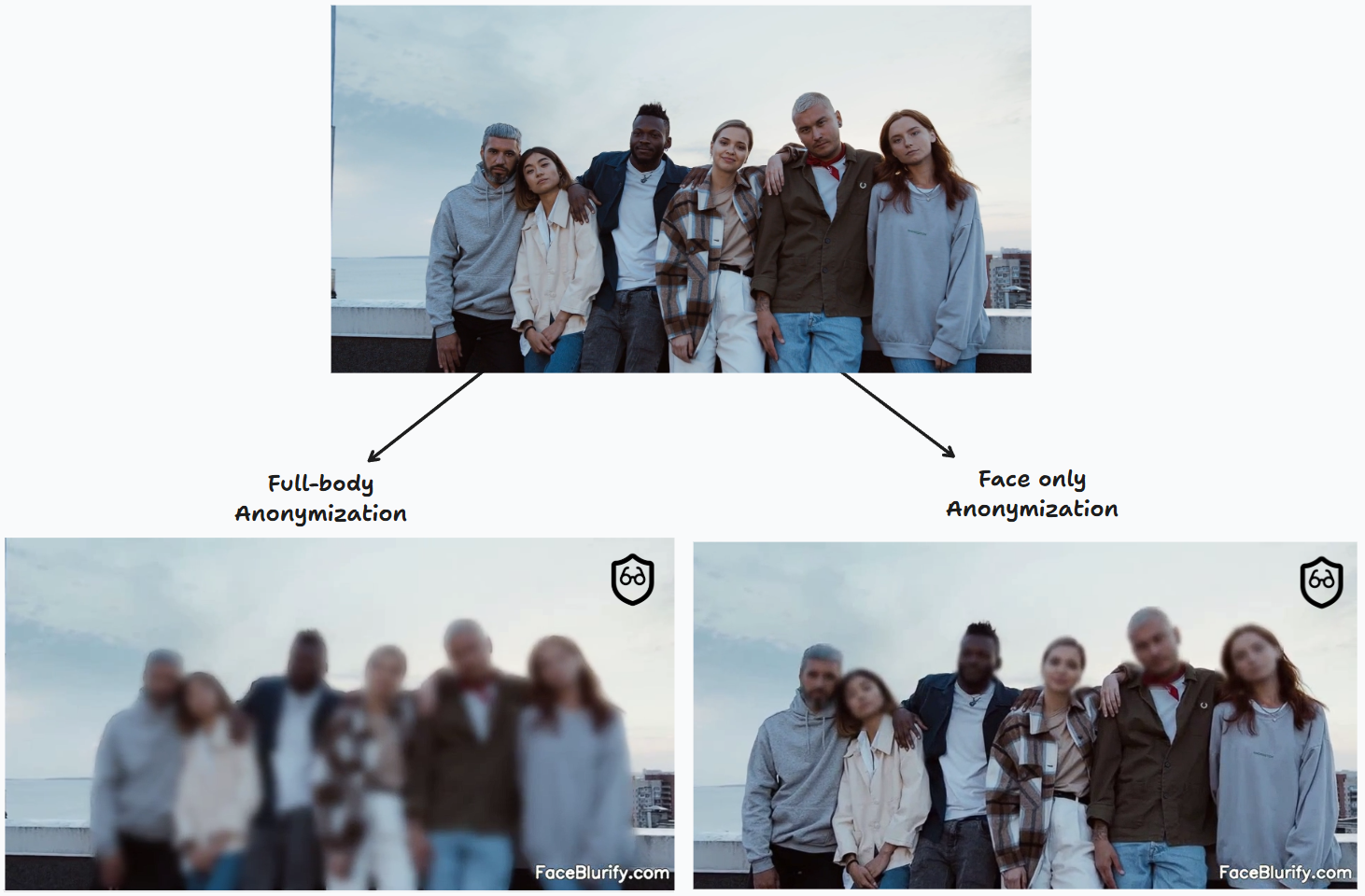
Manuelle Zonen können einen Bildschirm, ein Abzeichen oder einen anderen Bereich abdecken, müssen aber während des gesamten relevanten Zeitraums passen. Eine feste Zone folgt einer bewegten Person nicht automatisch. Wenn Kleidung oder der ganze Körper abgedeckt werden müssen, prüfen Sie auch das Werkzeug zur Ganzkörper-Abdeckung.
AR-Filter sind kreative Überlagerungen. Behandeln Sie eine gesichtsgesteuerte Dekoration nicht als Beweis dafür, dass Gesichtszüge oder Identität entfernt wurden.
3. Die schwierige Szene vor dem Export testen
Im automatischen Gesichtsablauf deckt die anfängliche kostenlose, mit Wasserzeichen versehene Vorschau bis zu 15 Sekunden ab. Wählen Sie eine Szene mit schwieriger Bewegung, Personen im Hintergrund oder schwieriger Beleuchtung; eine einfache Eröffnungsszene reicht nicht als Test für die gesamte Aufnahme.
- Mit Szene (Scene) wählen Sie den Vorschauabschnitt. Das legt nicht den Exportbereich fest.
- Mit Zuschnitt, sofern verfügbar, wählen Sie den Teil für den Export.
- Unter Anpassen ändern Sie die Empfindlichkeit, wenn ein sichtbares Gesicht fehlt. Höhere Stufen prüfen mehr Frames, dauern länger und können unerwünschte Erkennungen erzeugen.
- Ändern Sie Stärke oder den Effekt, wenn eine Maske vorhanden, aber zu schwach ist.
- Wählen Sie Anwenden und Vorschau (Apply & preview) und warten Sie auf das überarbeitete Ergebnis, bevor Sie vergleichen.
Vorschauversuche sind begrenzt. Lassen Sie die Szene gleich und ändern Sie jeweils nur eine Einstellung. Ein stärkerer Effekt kann keinen Frame ohne Maske korrigieren; nutzen Sie dafür den Leitfaden zu übersehenen Gesichtern.
Die kostenlose Vorschau enthält ein Wasserzeichen. Für den Export eines gewählten Videobereichs ohne Wasserzeichen sind Anmeldung und kostenpflichtige Videoguthaben erforderlich; prüfen Sie das Exportfenster und die aktuellen Preise. Separate Uploads und Verarbeitungsläufe können zusätzliche Guthaben erfordern.
4. Eine bewusste Audioentscheidung treffen
Das Unkenntlichmachen von Gesichtern ändert das Bild, aber nicht, was eine Stimme oder ein gesprochener Name verrät. Hören Sie die Tonspur vollständig an, einschließlich Gesprächen im Hintergrund.
Wenn Ton unnötig ist, deaktivieren Sie Originalton beibehalten und prüfen Sie, ob die heruntergeladene Datei stumm ist. Wenn bestimmte Aussagen erhalten bleiben sollen, andere aber jemanden identifizieren, entfernen oder ersetzen Sie das relevante Material in einem Audio- oder Videoeditor. Den Originalton beizubehalten sollte eine bewusste Entscheidung nach der Prüfung sein.
Prüfen Sie außerdem Untertitel, Bildunterschriften und Titeleinblendungen. Das Entfernen der Tonspur entfernt keinen Namen, der auf dem Bildschirm erscheint.
5. Die Abdeckung über die Zeit prüfen
Prüfen Sie den bearbeiteten Clip zunächst in normaler Geschwindigkeit und halten Sie dann an Stellen an, an denen sich die Abdeckung ändern kann:
- Ein Gesicht kommt ins Bild oder dreht sich zur Kamera.
- Jemand geht hinter einer anderen Person vorbei und erscheint wieder.
- Die Kamera schwenkt, wackelt oder wechselt die Szene.
- Ein kleines Gesicht im Hintergrund wird größer.
- Ein Gesicht nähert sich dem Rand oder verlässt das Bild.
Diese Punkte helfen, Lücken zu finden; prüfen Sie auch die Frames dazwischen. Wenn eine Lücke schwer einzuschätzen ist, verwenden Sie einen Player oder Editor mit Einzelbildschaltung. Bei sensiblen Personen oder Kontexten kann eine zweite prüfende Person ein übersehenes Gesicht oder Detail erkennen.
Bleibt ein erforderlicher Bereich sichtbar, korrigieren Sie ihn mit einer überprüfbaren Maske, entfernen Sie den betroffenen Abschnitt oder halten Sie den Clip zurück. Ein abgeschlossener Verarbeitungsvorgang bedeutet nicht, dass der Inhalt sicher veröffentlicht werden kann.
6. Die vollständige exportierte Datei prüfen
Öffnen Sie den heruntergeladenen Export, statt sich auf den Vorschau-Player zu verlassen. Prüfen Sie den gesamten ausgewählten Bereich, denn die Vorschau kann nur einen kleinen Teil darstellen.
Vor dem Teilen prüfen Sie:
- Die Datei ist der bearbeitete Export und enthält den beabsichtigten Start- und Endbereich.
- Erforderliche Gesichter und andere Regionen bleiben durchgehend abgedeckt.
- Der Ton entspricht Ihrer Entscheidung zum Beibehalten oder Entfernen.
- Untertitel, Vorschaubilder, Dateinamen und der begleitende Beitrag verraten keine Details, die Sie verbergen wollten.
- Nur die beabsichtigte bearbeitete Kopie wird angehängt oder hochgeladen.
Wenn eine Plattform den Upload neu komprimiert oder skaliert, prüfen Sie auch diese Version. Halten Sie das Original aus dem öffentlichen Beitrag und seinen Anhängen heraus.
Was Gesichtsunschärfe leisten kann – und wo ihre Grenzen liegen
Eine korrekt platzierte Maske kann die von ihr abgedeckten visuellen Details verbergen. Über andere Informationen kann eine Identifizierung weiterhin möglich sein. Die Anonymisierungsleitlinien des britischen ICO erklären ebenfalls, warum das Entfernen offensichtlicher Identifikatoren unzureichend sein kann.
Das praktische Ziel ist, das gesamte geteilte Material in seinem Kontext zu prüfen. Wenn rechtliche oder organisatorische Anforderungen gelten, holen Sie die passende Prüfung ein, statt eine Softwareeinstellung als Genehmigung zu behandeln.
Häufig gestellte Fragen
Reicht eine kurze Vorschau aus, um ein langes Video freizugeben?
Nein. Sie ermöglicht den Vergleich eines bestimmten Abschnitts. Prüfen Sie den gesamten heruntergeladenen Export, einschließlich der Bereiche außerhalb der Vorschau.
Sollte ich immer die stärkste Unschärfe verwenden?
Abdeckung und Stärke lösen unterschiedliche Probleme. Stellen Sie zuerst sicher, dass die Maske den erforderlichen Bereich während der gesamten Szene abdeckt, und wählen Sie dann einen Effekt, der genügend Details verbirgt. Keine Stärke behebt eine fehlende Maske.
Hebt beibehaltenes Audio die visuelle Maskierung auf?
Es entfernt die visuelle Maske nicht, aber eine Stimme, ein gesprochener Name oder ein Hintergrundgespräch kann jemanden unabhängig davon identifizieren. Prüfen Sie den Ton separat.
Garantiert Gesichtsunschärfe Anonymität oder rechtliche Einhaltung?
Nein. Gesichter sind nur ein möglicher Identifikator, und das Ergebnis hängt vom Material, seinem Kontext und der Art des Teilens ab. Verwenden Sie diese Checkliste als Unterstützung der Prüfung, nicht als Ersatz dafür.