
Kennzeichen verpixeln: Lücken und Flackern beheben
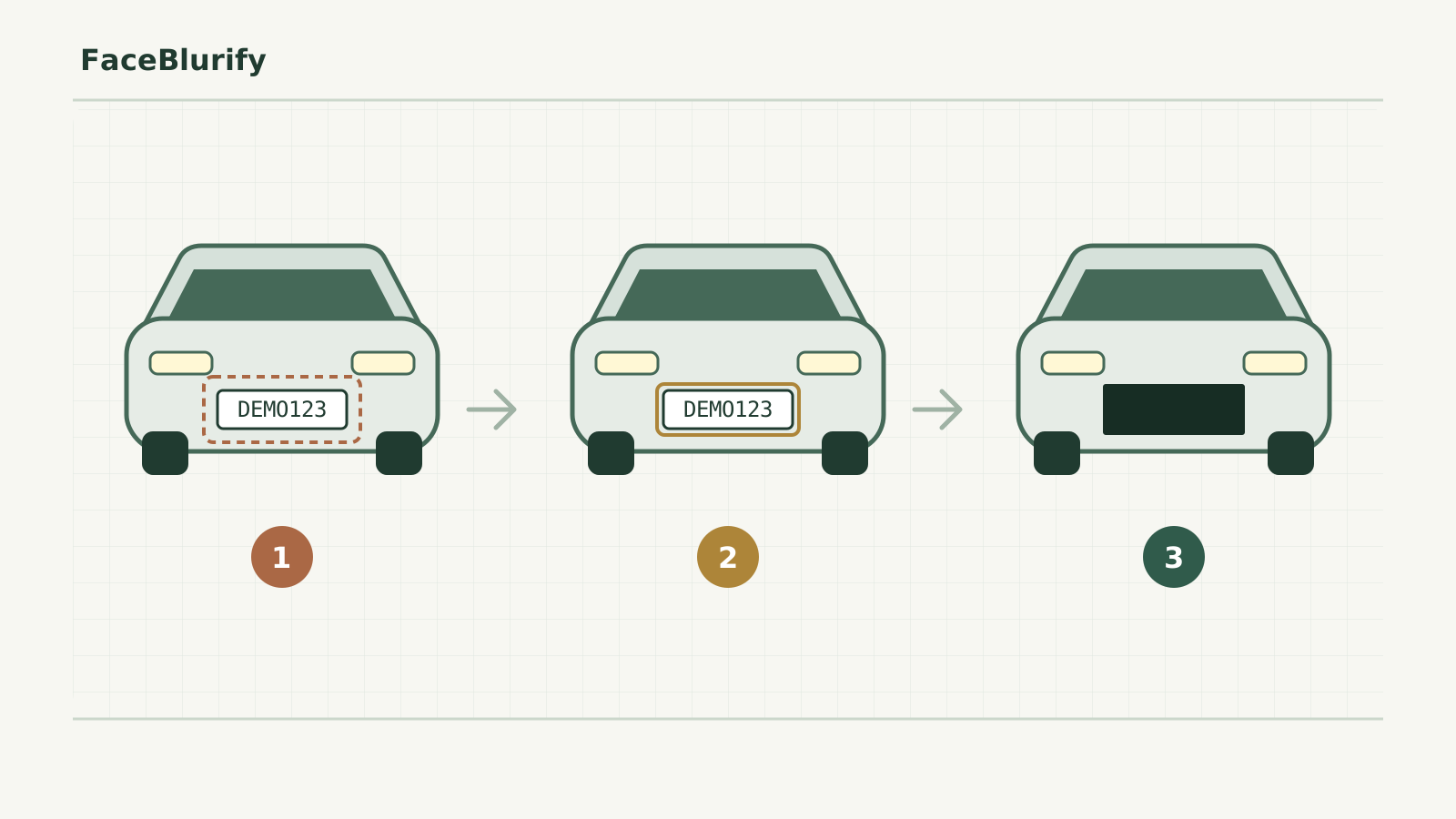
Kennzeichenerkennung vor dem Export testen
Nutzen Sie eine kostenlose Vorschau mit Wasserzeichen, vergleichen Sie dieselbe Szene und prüfen Sie jedes sichtbare Kennzeichen vor dem Teilen.
Den Test einheitlich halten
Wenn das Verwischen eines Kennzeichens nicht funktioniert, halten Sie zuerst am problematischen Moment an. Ein nicht maskiertes Kennzeichen braucht bessere Erkennung oder eine manuelle Korrektur; ein bereits schwach verwischtes Kennzeichen braucht eine stärkere Maske. Mehr Stärke kann keinen Frame reparieren, in dem keine Maske angewendet wurde.
Diese Anleitung behandelt fehlende, flackernde und schwache Kennzeichenmasken in Dashcam-, Parkplatz- und Aufnahmen mit fahrenden Autos. Für das Hochladen beginnen Sie mit der Anleitung für Kennzeichen in Dashcam-Videos.
Problem vor der Änderung eines Einstellwerts erkennen
Vergleichen Sie Original und Verarbeitung bei derselben Zeitposition. Prüfen Sie das gesamte Kennzeichen einschließlich der Ränder, statt den Effekt nur bei normaler Geschwindigkeit zu beurteilen.
| Beobachtung | Zuerst prüfen | Nächster Schritt |
|---|---|---|
| Keine Maske über einem sichtbaren Kennzeichen | Erkennungsabdeckung | Dieselbe Szene mit höherer Empfindlichkeit vergleichen |
| Maske verschwindet kurz oder folgt einem abbiegenden Auto nicht | Abdeckung während Bewegung | Frames vor, während und nach der Lücke prüfen; höhere Empfindlichkeit testen |
| Maske bleibt, Zeichen sind aber lesbar | Effekt und Stärke | Stärke erhöhen oder Schwarze Box testen, dann Abdeckung erneut prüfen |
| Scheinwerfer, Schilder oder andere Objekte maskiert | Unerwünschte Erkennungen | Niedrigere Empfindlichkeit vergleichen und echte Kennzeichen kontrollieren |
| Vorschau gut, später Kennzeichen sichtbar | Vorschau und Exportbereich | Rest des Videos prüfen; kurze Vorschau bestätigt nicht den ganzen Export |
Die Abbildung oben erklärt diese Unterschiede. Sie zeigt ein fiktives Kennzeichen und ist weder ein Produktvergleich noch ein Erkennungsbenchmark.
Warum bewegte Kennzeichen Abdeckung verlieren können
Ein Kennzeichen ändert Größe und Form, wenn ein Fahrzeug sich nähert, abbiegt oder die Kamera passiert. Bewegungsunschärfe, Schatten, Blendung oder ein kreuzendes Fahrzeug können vorübergehend Details verdecken. Ein entferntes Kennzeichen kann selbst in hoher Auflösung nur wenige Pixel groß sein.
Das sind Gründe zur Prüfung, kein Beweis für die Ursache eines bestimmten Fehlers. Prüfen Sie am betroffenen Zeitpunkt: Ist das Kennzeichen vollständig sichtbar? Sind Zeichen durch Bewegung verzogen oder durch Blendung ausgewaschen? Wird es kleiner oder schräger? Ist es der erste Frame nach einem Schnitt oder der Moment, in dem das Auto ins Bild kommt?
Bewegungsunscharfe Kennzeichen sind ein aktives Forschungsproblem der Computer Vision. Diese Forschung misst nicht die Genauigkeit von FaceBlurify. Auch eine erfolgreich abgeschlossene automatische Verarbeitung muss bei schwierigen Originalen geprüft werden.
Erkennungsempfindlichkeit und Unschärfestärke haben verschiedene Aufgaben
Empfindlichkeit bestimmt, welche Bereiche das System als Kennzeichen behandelt. Der automatische Workflow hat fünf Stufen; Standard ist voreingestellt. Hoch und Sehr hoch prüfen mehr Frames und können länger dauern. Höhere Empfindlichkeit kann weitere Kennzeichen finden, aber auch fremde Objekte maskieren.
Stärke verändert den Effekt auf einer bereits erkannten Fläche. Sie hilft bei zu schwacher Unschärfe oder Mosaik, lässt aber ein nicht erkanntes Kennzeichen nicht in der Maske erscheinen.
Die Schwarze Box bedeckt die erkannte Fläche mit einer festen Maske. Diese Fläche muss dennoch im ganzen relevanten Intervall das gesamte Kennzeichen abdecken. Ein Effektwechsel repariert keine Erkennungslücke.
Ein übersehenes Kennzeichen in FaceBlurify testen
Verwenden Sie die klarste verfügbare Originaldatei im MP4- oder MOV-Format. Eine Kopie aus sozialen Medien enthält möglicherweise weniger Details; Vergrößern stellt verlorene Details nicht wieder her.
- Öffnen Sie das Video-Tool für Kennzeichen und laden Sie den Clip hoch. Die kostenlose Vorschau mit Wasserzeichen startet automatisch und umfasst bis zu 15 Sekunden.
- Suchen Sie den schwierigen Moment. Liegt er außerhalb der Vorschau, wählen Sie unter Szene ein passendes Vorschauintervall. Szene ändert die Vorschau; Trimmen steuert den Exportbereich.
- Lassen Sie Effekt und Stärke unverändert. Unter Anpassen die Empfindlichkeit von Standard auf Hoch stellen, wenn ein sichtbares Kennzeichen fehlt.
- Anwenden und Vorschau wählen. Das Verschieben eines Reglers rendert nicht neu; warten Sie auf die neue Vorschau.
- Dasselbe Auto zu denselben Zeiten prüfen. Achten Sie auf bessere Abdeckung und neue Masken auf fremden Objekten. Bei Bedarf einmal Sehr hoch vergleichen oder die Alternative unten verwenden.
- Bei akzeptabler Abdeckung Effekt oder Stärke anpassen, wenn die Maske zu schwach ist, und erneut prüfen.
Zusätzliche Vorschauen sind begrenzt. Verwenden Sie dieselbe kurze Szene und ändern Sie jeweils nur einen Wert. Beachten Sie Limitmeldungen der App.
Die Vorschau ist kostenlos und mit Wasserzeichen. Ein Export des gewählten Bereichs ohne Wasserzeichen erfordert Anmeldung und bezahlte Videoguthaben; siehe Preise für Videoguthaben. Prüfen Sie Bereich und Guthabenbedarf im Exportfenster. Ein neuer Upload hat einen eigenen Exportvorgang und kann weitere Guthaben benötigen.
Wiederholbare Prüfung für ein vorbeifahrendes Auto
Wählen Sie eine kurze Szene, in der das Auto ins Bild fährt, vorbeifährt und es verlässt. Das Intervall zwischen Vorschauen nicht ändern.
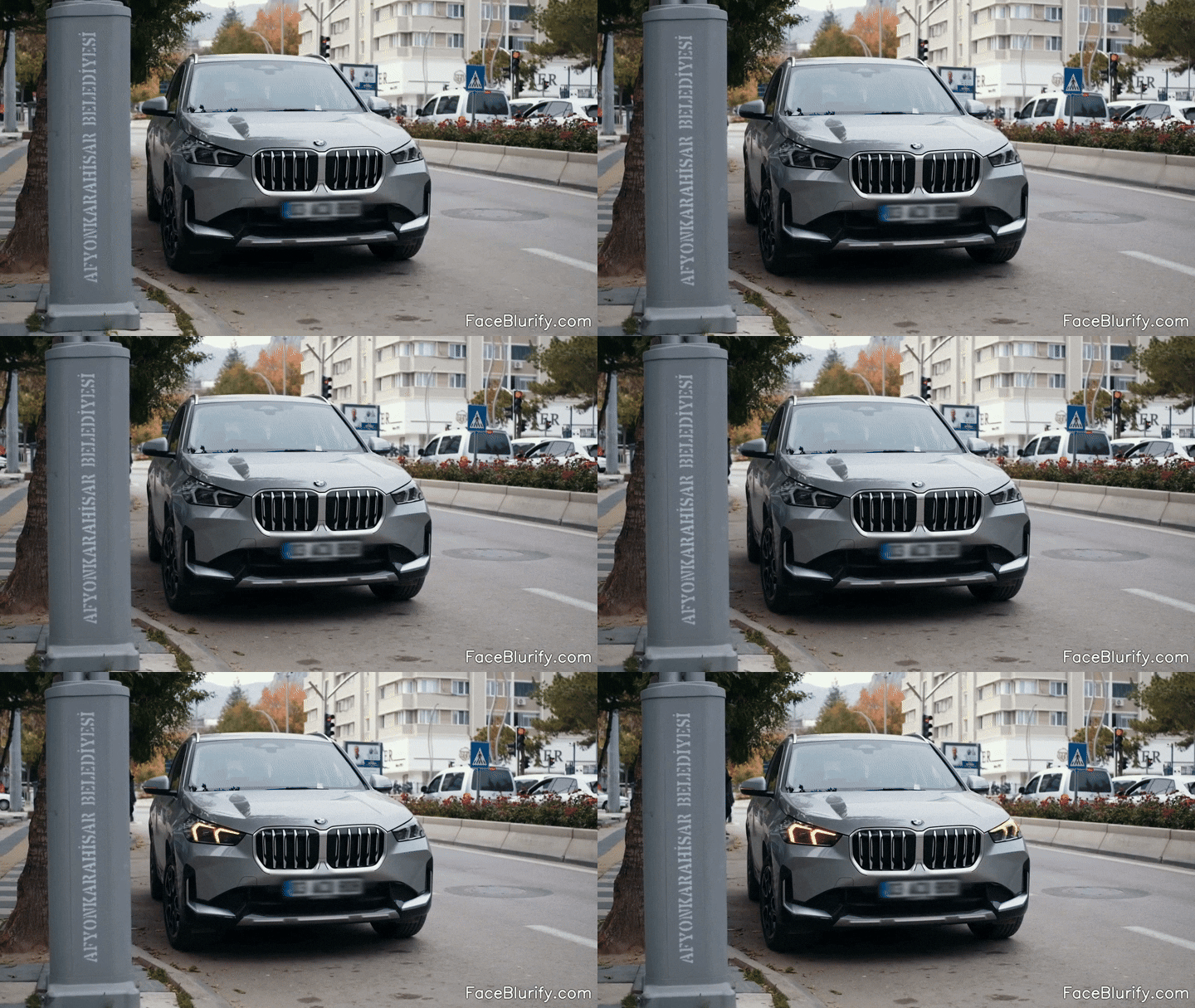
Beobachten Sie das Kennzeichen, während das Auto durch die Szene fährt. Prüfen Sie seine Ränder und die Frames zwischen den einzelnen Positionen; ein Beispiel belegt nicht die Abdeckung im gesamten Video.
| Prüfpunkt | Zu prüfen |
|---|---|
| Erstes sichtbares Kennzeichen | Maske beginnt vor lesbaren Zeichen |
| Nächste Annäherung | Ränder werden beim Größerwerden bedeckt |
| Kurve oder Kamerabewegung | Abdeckung folgt Position und Winkel |
| Kurzzeitige Verdeckung | Kennzeichen wird beim Wiederauftauchen erneut bedeckt |
| Letztes sichtbares Kennzeichen | Maske bleibt bis zum Verlassen des Bildes |
Die fünf Punkte helfen bei der Fehlersuche, ersetzen aber keine Prüfung der Zwischenframes. Bei einer Lücke Frame für Frame prüfen und auch Fahrzeuge im Hintergrund kontrollieren.
Wenn Standard beim Abbiegen ein Kennzeichen verpasst, vergleichen Sie Hoch bei derselben Kurve und demselben Effekt. Bleibt die Maske, sind die Zeichen aber sichtbar, testen Sie Stärke oder Effekt. Das ist ein Diagnosebeispiel, keine Zusage, dass Hoch jede Kurve löst.
Wenn die automatische Erkennung weiterhin ein Kennzeichen verpasst
Bleibt dasselbe Kennzeichen nach einem kontrollierten Empfindlichkeitstest sichtbar, hilft weiteres Erhöhen der Stärke nicht. Wählen Sie eine überprüfbare Alternative:
- Betroffenen Abschnitt entfernen, wenn er im geteilten Video nicht nötig ist; Anfangs- und Endframe prüfen.
- Videoeditor mit manueller Maske und Tracking oder Keyframes verwenden, wenn die Szene bleiben muss; das ganze Kennzeichen bedecken, Bewegung verfolgen und Übergänge prüfen.
- Clip privat halten, bis die Korrektur geprüft ist, wenn die vollständige Abdeckung nicht sicher gelingt.
Der automatische Kennzeichenmodus ist vom Prozess zur Gesichtsauswahl getrennt. Einzelne Gesichter auszuwählen oder Gruppierung zu ändern korrigiert kein verpasstes Kennzeichen. Enthält das Video auch erkennbare Personen, folgen Sie dem separaten Prozess für Gesichter und Kennzeichen und berücksichtigen die zusätzlichen Exportschritte.
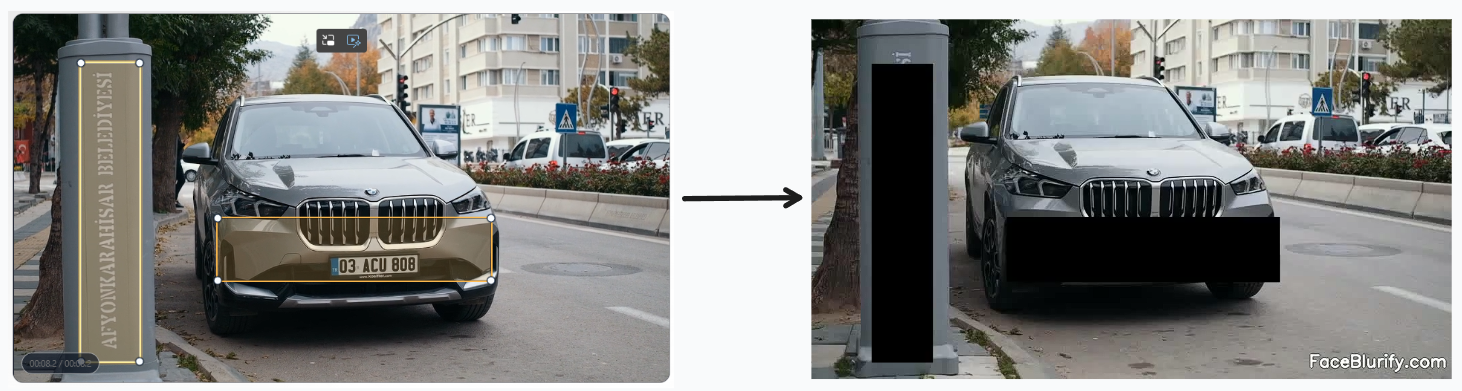
Beispiel für manuelle Masken: ausgewählte Rechtecke links und undurchsichtige Masken rechts. Feste Regionen folgen keinem bewegten Kennzeichen; verwenden Sie bei Bedarf einen Editor mit Tracking oder Keyframes.
Den vollständigen Export vor dem Teilen prüfen
Eine erfolgreiche 15-Sekunden-Vorschau bestätigt nur deren Intervall. Öffnen Sie den Download und prüfen Sie den gesamten Bereich, Schnitte, herannahende Fahrzeuge, Hintergrundverkehr sowie ersten und letzten Frame. Stellen Sie sicher, dass Sie den verarbeiteten Download und nicht das Original ansehen.
Bei erneuter Plattformkomprimierung auch die veröffentlichte Version in normaler Größe und an den schwierigen Stellen pausiert prüfen. Die Checkliste vor dem Hochladen deckt diese Übergabe ab.
Häufige Fragen
Warum flackert die Kennzeichenunschärfe?
Prüfen Sie, ob die Maske verschwindet oder nur ihr Aussehen ändert. Eine fehlende oder verschobene Maske ist ein Abdeckungsproblem; sichtbare Zeichen trotz Maske betreffen Effekt oder Stärke. Ändern Sie jeweils nur einen Wert.
Garantiert Sehr hoch, dass jedes Kennzeichen verwischt wird?
Nein. Die Erkennung ändert sich, die Verarbeitung kann länger dauern und unerwünschte Treffer können zunehmen. Kleine, verdeckte oder schwierige Kennzeichen können fehlen. Vollständig prüfen und bei Bedarf manuell korrigieren oder den Abschnitt entfernen.
Kann eine stärkere Unschärfe ein nicht erkanntes Kennzeichen beheben?
Nein. Stärke wirkt auf die erkannte Maske. Für ein unbedecktes Kennzeichen Empfindlichkeit testen und danach eine überprüfbare Alternative wählen.
Reicht die Schwarze Box für ein bewegtes Kennzeichen?
Sie verbirgt die bedeckte Fläche, muss aber in jedem relevanten Frame das gesamte Kennzeichen bedecken. Ein stärkerer Effekt ersetzt keine fehlende oder falsch platzierte Maske.