
Как размыть лица в видео, не удаляя звук
Сохраните исходный звук, пока лица остаются анонимными
Откройте инструмент для видео, выполните обработку с сохранением звука и проверьте экспорт перед публикацией.
Оптимальная настройка для этого процесса
Во многих реальных роликах нужны и приватность, и контекст. Лица должны быть анонимизированы, а речь, окружающий звук или закадровый текст — сохранены.
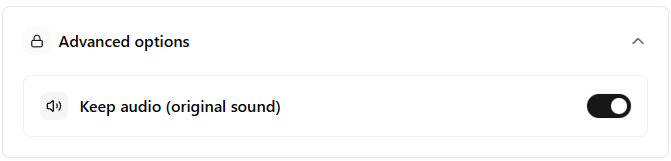
FaceBlurify поддерживает это отдельной опцией Сохранить звук.
Используйте этот процесс для интервью, уроков, атмосферы событий, реакций или озвучки. Если слышны имена, адреса или личные сведения, одного размытия недостаточно: звук тоже нужно проверить или отредактировать.
Быстрый процесс
- Загрузите видео в режиме лиц или всего тела.
- Откройте Расширенные настройки.
- Включите Сохранить звук (исходный звук).
- Обработайте ролик и проверьте синхронизацию губ и разборчивость.
- Экспортируйте и проверьте воспроизведение на разных устройствах.
Сначала выберите правильный инструмент
- Размытие лиц: /ru/tools/blur-faces-videos/
- Всё тело (общие планы, CCTV): /ru/tools/blur-fullbody-videos/
Когда сохранять исходный звук
- В интервью и видео авторов.
- В учебных материалах с устными инструкциями.
- В обзорах событий, где важна озвучка.
Когда могут понадобиться дополнительные правки звука
- Произносятся имена или идентификаторы.
- Слышны чувствительные сведения о местоположении.
- Политика требует редактирования аудио.
Чек-лист приватности для звука
Сохранение звука удерживает контекст, но также может сохранить идентификаторы. Быстро проверьте:
- Полные имена, адреса, номера телефонов, произнесённые номера автомобилей.
- Подсказки для входа, коды доступа или внутренние названия систем.
- Имена детей, если политика требует дополнительной защиты.
Проверка качества
- В финальном экспорте есть аудиодорожка.
- Нет заметного рассинхрона.
- Речь остаётся разборчивой.
- Политика приватности для устной информации проверена.
Устранение неполадок
В экспортированном файле нет звука
- Убедитесь, что Сохранить звук включено до обработки.
- Сначала повторите обработку короткого обрезанного фрагмента и проверьте наличие звука.
Звук не синхронизирован
- Сначала проверьте короткий ролик: в длинных клипах сложнее заметить проблему.
- Предпочтите один экспорт вместо нескольких последовательных скачиваний и повторных загрузок.
Похожие руководства
FAQ
Снижает ли сохранение звука качество анонимизации?
Нет. Визуальная анонимизация и сохранение звука — отдельные параметры.
Можно ли сохранять звук в выборочном режиме?
Да.
Достаточно ли этого для контента с повышенными требованиями?
Это зависит от политики. В некоторых процессах нужно редактировать и изображение, и произнесённые данные.