
Как размыть лица только в части видео: процесс с диапазоном времени
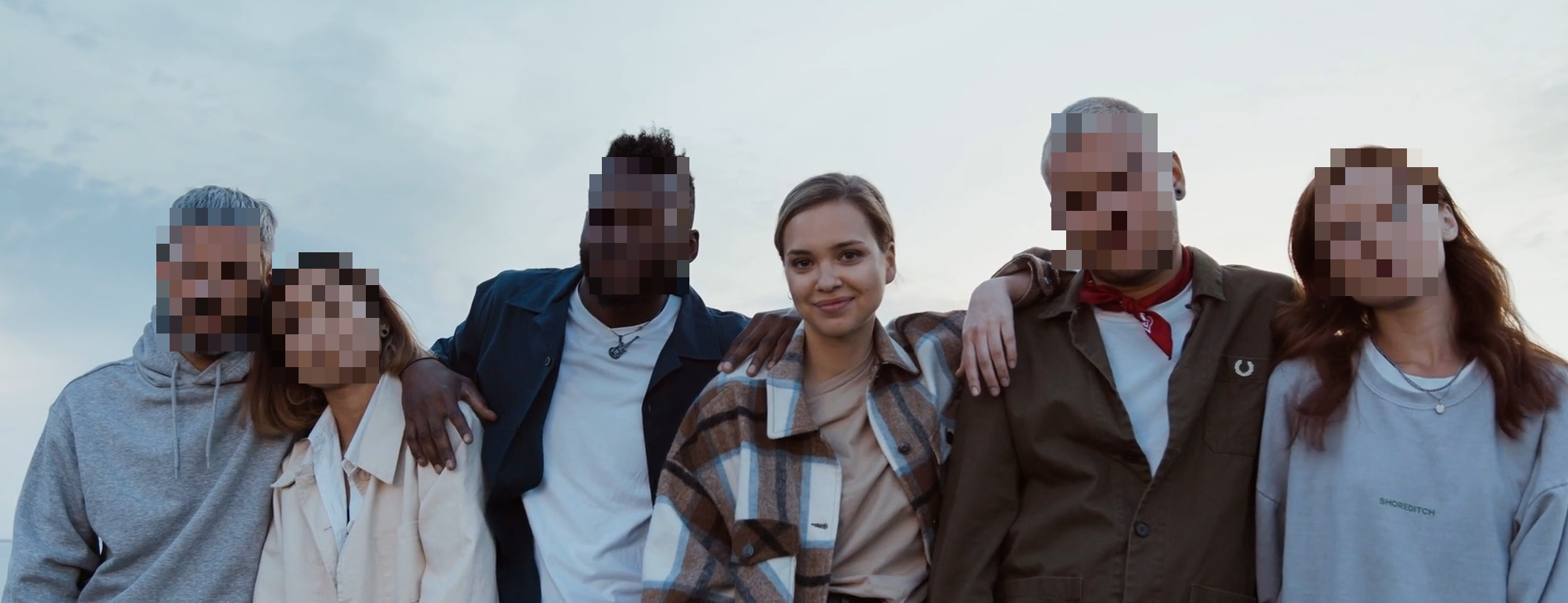
Обрежьте ролик и оставьте видимым только нужного человека
Используйте выборочный режим, если анонимизация нужна только части видео, а одна личность должна остаться видимой.
Оптимальная настройка для этого процесса
Не каждая секунда ролика нуждается в анонимизации. Если чувствительные люди появляются лишь в коротких окнах, обработка временного диапазона быстрее и точнее.
Используйте инструмент для видео в выборочном режиме: /ru/tools/blur-faces-videos/
Зачем сначала обрезать
Обрезка до анализа даёт:
- Более быструю обработку.
- Более чистую группировку личностей.
- Меньше материала для проверки.
Пошагово
- Загрузите ролик в режиме видео.
- Переключитесь в выборочный режим.
- Укажите время Начало и Конец для чувствительного участка.
- Проанализируйте выбранный диапазон.
- Оставьте или размывайте личности по необходимости.
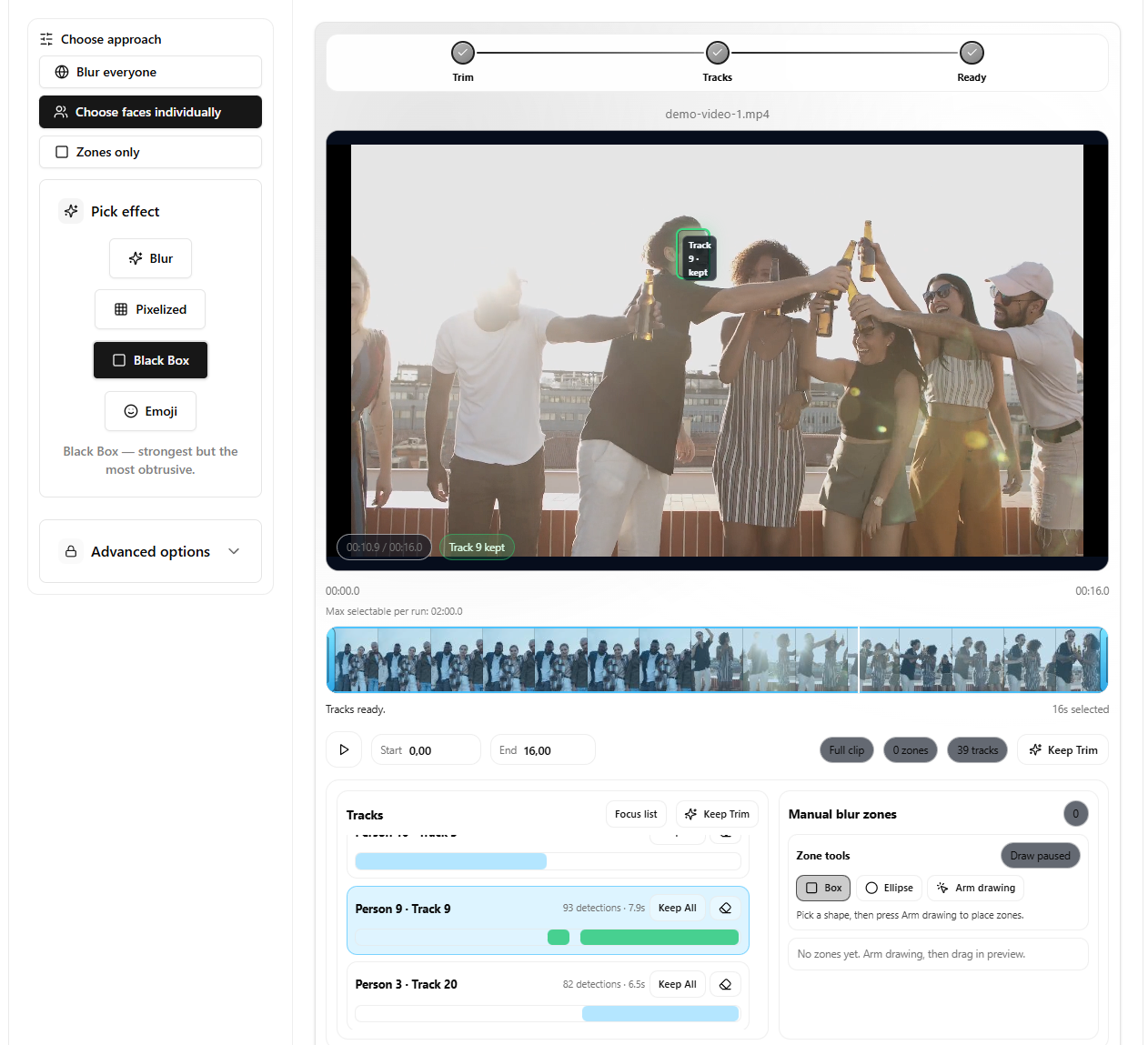
- Примените настройки и проверьте результат.
Добавьте запас по времени
Лица часто появляются за 1–2 секунды до того, как вы их заметите, особенно при панорамировании и сменах сцены. При обрезке начните чуть раньше чувствительного момента и закончите чуть позже последнего чувствительного кадра.
Примеры использования
- Уличные сцены с коротким появлением прохожих.
- Влоги, где публичные лица есть только во вступлении или концовке.
- Учебные клипы с одним чувствительным фрагментом.
Несколько отдельных фрагментов
Если в длинном видео три отдельных чувствительных момента, обычно чище обработать их как три коротких сегмента, а не один длинный диапазон. Так быстрее запуск и проще проверка.
Избегайте этих ошибок
- Анализировать весь ролик, когда важны только 10–20 секунд.
- Забывать, что переходы рядом с границами обрезки требуют запаса.
- Не проверять первый и последний кадры выбранного диапазона.
Похожие руководства
FAQ
Можно ли запускать несколько обрезанных сегментов отдельно?
Да. Для длинных видео это часто самый чистый способ.
Ухудшает ли обрезка качество экспорта?
Нет сама по себе. Качество зависит от выбранного эффекта и настроек кодирования.
Подходит ли это для роликов в соцсетях?
Да. Это удобно, когда анонимизация нужна только в коротких моментах.