
Aggiungere filtri AR ai video online con il tracciamento del volto
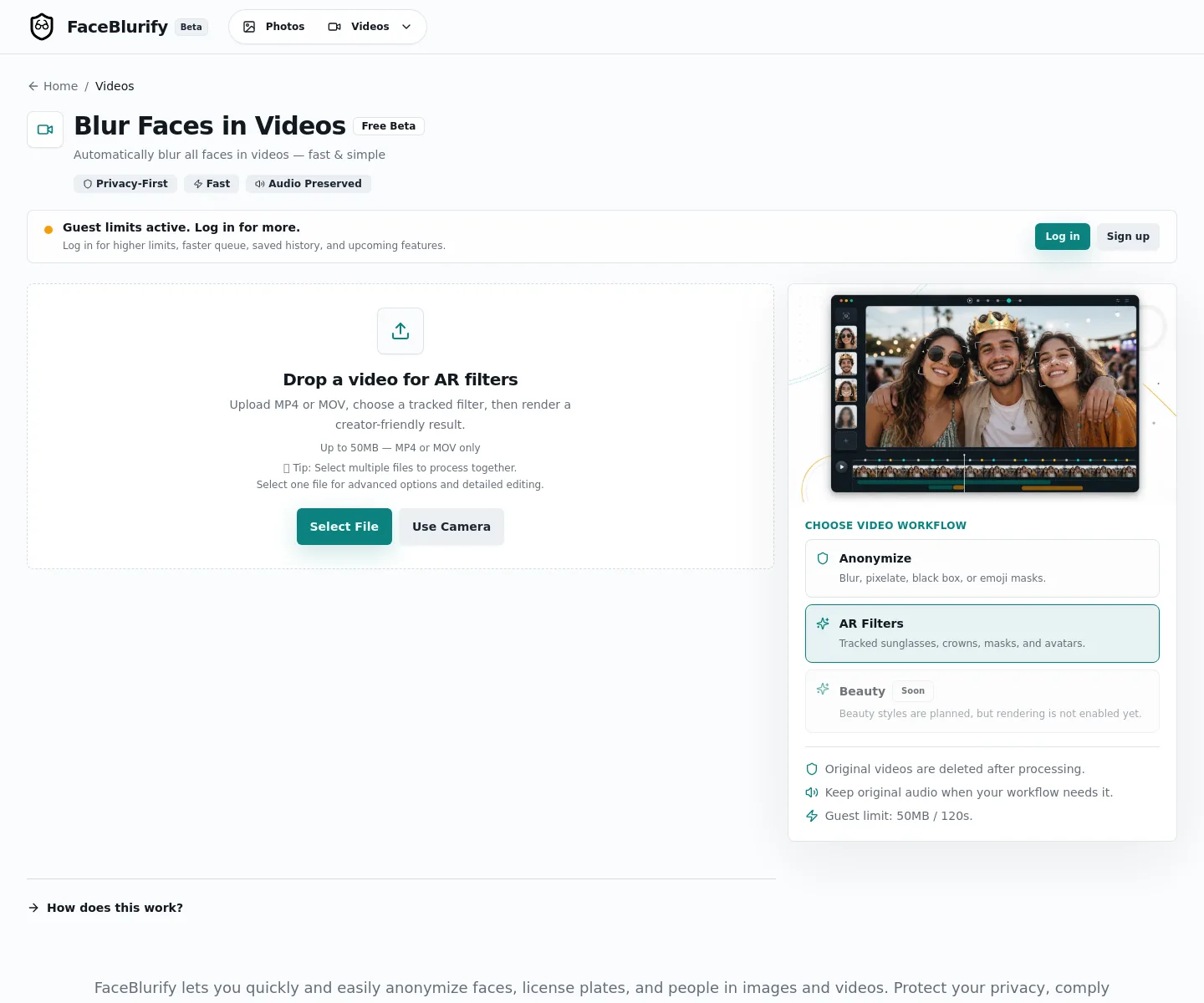
Aggiungi filtri AR tracciati al tuo video
Carica un MP4 o MOV, scegli AR Filters, seleziona uno stile tracciato sul volto e renderizza un risultato adatto ai creator.
Configurazione migliore per questo workflow
FaceBlurify ora supporta filtri AR tracciati per i video. Invece di sfocare o pixelare soltanto i volti, puoi aggiungere overlay tracciati sul volto come occhiali da sole, Party Glasses, corone, maschere, Privacy Avatar, effetti per la bocca e Neon Visor.
Usalo qui: aggiungi filtri AR a un video
Cosa fanno i filtri AR
I filtri AR rilevano i volti nel video, tracciano ogni volto lungo il clip e renderizzano un overlay visivo sopra il volto. Sono utili quando vuoi un risultato adatto ai creator invece di una redazione rigorosa.
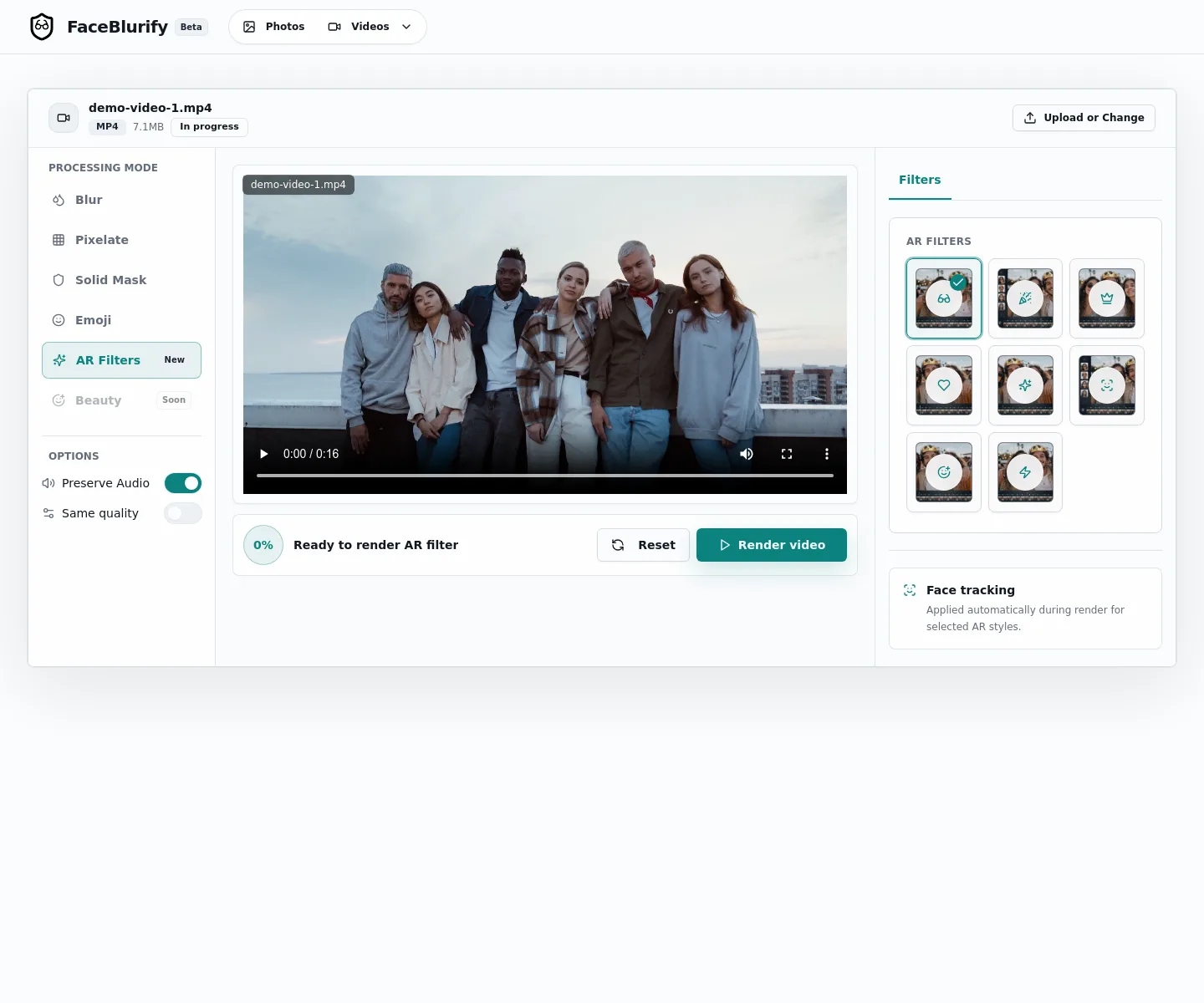
Dopo aver caricato un video, puoi scegliere uno stile con tracciamento del volto:
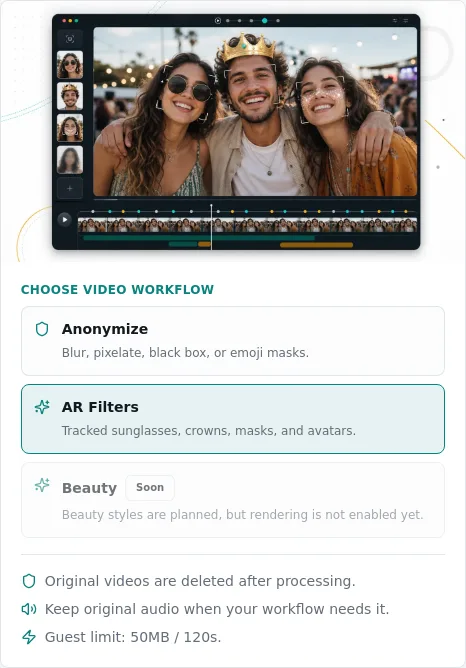
Il pannello del workflow mantiene visibili le opzioni importanti prima del rendering:
Come aggiungere filtri AR a un video
- Apri lo strumento per filtri AR: aggiungi filtri AR a un video
- Scegli AR Filters come modalità di elaborazione.
- Carica un file MP4 o MOV.
- Scegli uno stile di filtro.
- Mantieni attivo l'audio originale se il suono è importante.
- Renderizza il risultato e controlla tutto il video prima di condividerlo.
I caricamenti guest sono pensati per clip più brevi: 50 MB e 120 secondi. Gli utenti con accesso possono elaborare clip più grandi, fino a 100 MB e 600 secondi nella configurazione di produzione attuale.
Stili di filtro AR disponibili
| Stile | Ideale per |
|---|---|
| Sunglasses | Video creator puliti, modifiche casual, clip social veloci |
| Party Glasses | Recap di eventi, clip di gruppo divertenti, post informali |
| Gold Crown | Celebrazioni, intro creator, momenti highlight |
| Heart Eyes | Reazioni, modifiche giocose, contenuti social leggeri |
| Sparkle Mask | Copertura del volto stilizzata con un aspetto più curato |
| Privacy Avatar | Coprire i volti mantenendo il clip visivamente espressivo |
| Mouth Pop | Reazioni short-form e modifiche creator espressive |
| Neon Visor | Clip in stile tech, gaming, musica e nightlife |
Filtri AR vs effetti di anonimizzazione
I filtri AR sono diversi dalla redazione privacy. Possono coprire o decorare i volti, ma non dovrebbero sostituire l'anonimizzazione rigorosa quando esistono rischi legali, scolastici, medici, lavorativi o di compliance.
| Obiettivo | Scelta migliore |
|---|---|
| Rendere un video più espressivo | AR Filters |
| Nascondere volti per la condivisione pubblica | Pixelized o Black Box |
| Mantenere visibile una persona e nascondere le altre | Scegliere i volti singolarmente |
| Nascondere le persone oltre il volto | Full-body anonymization |
| Nascondere targhe leggibili | Strumento video per targhe |
Per una privacy rigorosa, usa invece il workflow di anonimizzazione: sfoca i volti nei video
Checklist di revisione prima della pubblicazione
- Controlla angoli laterali e movimenti rapidi della testa.
- Controlla le sezioni affollate in cui i volti si sovrappongono.
- Controlla i primi e gli ultimi secondi del clip.
- Verifica se l'audio originale rivela nomi, indirizzi o altri identificatori.
- Usa Pixelized, Black Box, strumenti full-body o strumenti per targhe quando l'obiettivo è la compliance privacy.
Quando sono utili i filtri AR
I filtri AR funzionano bene per clip creator, video di eventi, brevi lezioni, aggiornamenti di team, post social e video demo in cui il risultato deve sembrare più leggero di una redazione completa.
Se vuoi uno stile più orientato alla privacy, inizia con Privacy Avatar. Se vuoi una modifica più giocosa, inizia con Sunglasses, Party Glasses o Neon Visor.
Guide correlate
- Migliori pratiche per anonimizzare i video
- Sfocatura vs pixelazione vs riquadro nero
- Sfocare i volti nelle foto
FAQ
Posso aggiungere filtri AR alle foto?
Non in questo workflow. AR Filters è attualmente disponibile solo per i video nello strumento video per volti.
Posso mantenere l'audio originale?
Sì. Il workflow video può conservare l'audio originale quando renderizzi filtri AR.
I filtri AR sono uguali alla sfocatura dei volti?
No. I filtri AR aggiungono overlay tracciati. Sfocatura, pixelazione e riquadri neri sono scelte migliori quando l'obiettivo principale è la protezione della privacy.
Quale filtro AR è migliore per la privacy?
Privacy Avatar è l'opzione in stile AR più forte, ma i workflow privacy rigorosi dovrebbero usare Pixelized, Black Box, sfocatura selettiva, anonimizzazione full-body o redazione delle targhe.