
Anonimizzare i video: checklist prima della condivisione
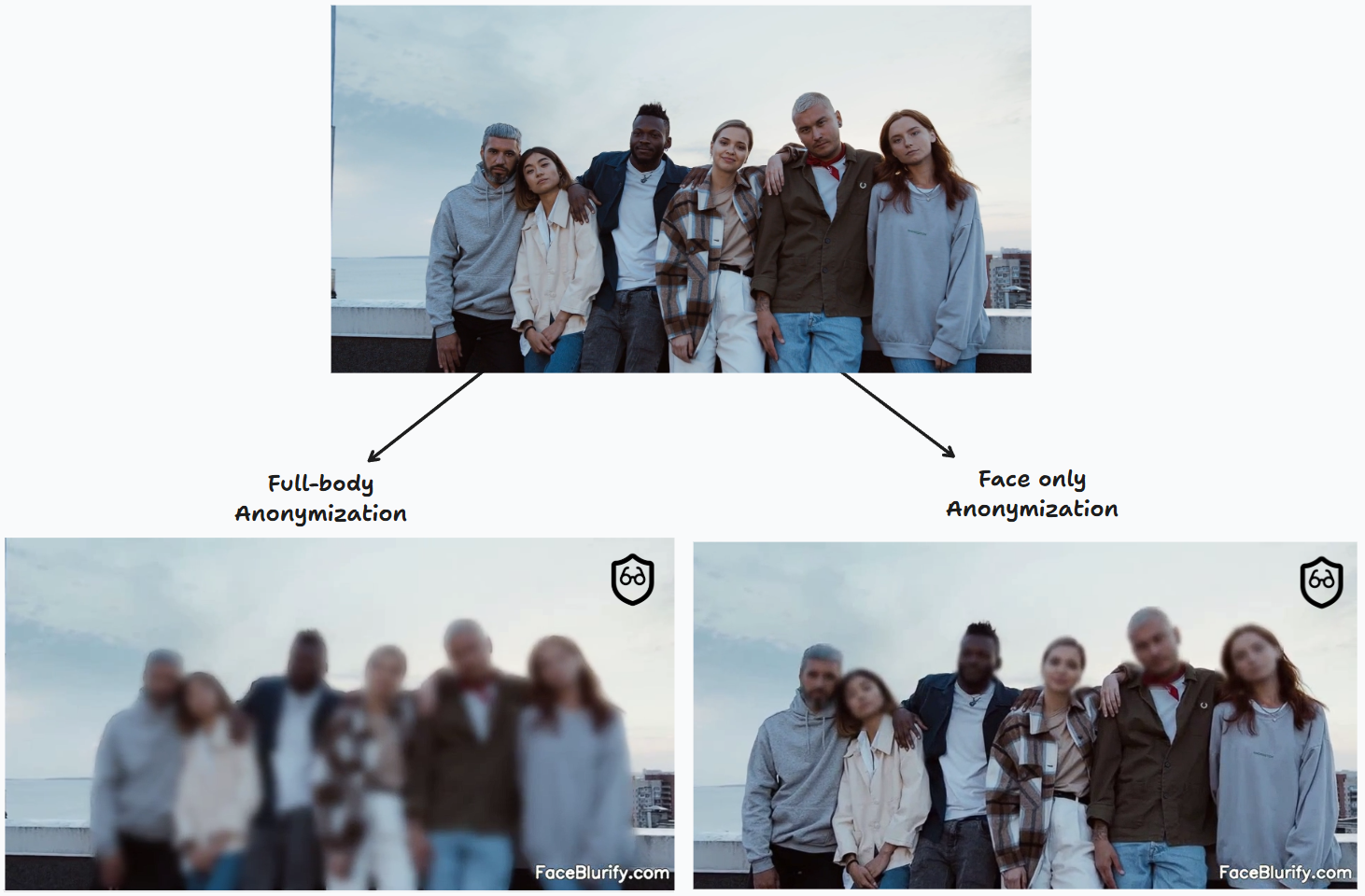
Inizia con una breve anteprima dei volti
Controlla prima la scena più difficile, poi verifica volti, audio e contesto nell'esportazione finale.
Pianifica la revisione
Un processo utile di anonimizzazione video ha tre parti: identificare ciò che potrebbe rivelare una persona, coprire o rimuovere quei dettagli e controllare il file effettivo che intendi condividere. Sfocare i volti visibili è un passaggio; non rimuove automaticamente voci, nomi, abiti o indizi sulla posizione.
Questa checklist aiuta a revisionare una copia destinata alla condivisione pubblica, come interviste, eventi e altre registrazioni. Conserva separatamente gli originali necessari e limita l'accesso. La checklist non certifica che un video sia anonimo o che abbia soddisfatto uno specifico obbligo legale.
1. Decidi cosa deve essere nascosto
Guarda e ascolta la fonte prima di scegliere un effetto. Annota chi può restare visibile e quali dettagli non devono comparire nella versione condivisa. Considera il pubblico: chi conosce le persone o il luogo può riconoscere dettagli che sfuggirebbero a uno sconosciuto.
| Possibile identificativo | Domanda di controllo | Risposta pratica |
|---|---|---|
| Volti | Sono visibili persone sullo sfondo, profili o riflessi? | Copri ogni volto necessario e controlla il movimento |
| Voci e nomi pronunciati | La traccia audio identifica qualcuno? | Rimuovi l'audio se non serve oppure modifica separatamente le parti identificative |
| Badge, schermi e documenti | Un fotogramma fermo può mostrare nomi o messaggi? | Copri la zona oppure rimuovi l'inquadratura |
| Targhe | Le targhe dei veicoli sono leggibili in qualche punto? | Usa lo strumento per le targhe e controlla separatamente il risultato |
| Abiti e ambiente | Un'uniforme, un tatuaggio, un indirizzo o un luogo possono identificare qualcuno? | Valuta una copertura più ampia, un ritaglio, un clip più breve o un'altra registrazione |
Non considerare innocuo un dettaglio solo perché appare piccolo durante la riproduzione. Gli spettatori possono mettere in pausa, ingrandire e combinare informazioni dal video e dalla didascalia.
2. Scegli lo strumento adatto al compito
Se ogni volto rilevato deve essere coperto, inizia con lo strumento automatico per sfocare i volti nei video. Se alcune persone devono restare visibili, nel flusso dei volti Altre opzioni (More options) → Modifica avanzata (Advanced editing) apre lo studio separato per decidere sui singoli volti e sulle zone manuali.
Usa lo strumento per le targhe per le targhe visibili. La selezione dei volti non rileva né seleziona le targhe. Quando servono entrambi, segui il flusso per volti e targhe e controlla il risultato di ogni passaggio.
Le zone manuali possono coprire uno schermo, un badge o un'altra regione scelta, ma devono restare adatte per tutto l'intervallo interessato. Una zona fissa non segue automaticamente una persona in movimento. Se serve coprire abiti o corpo in modo più ampio, valuta lo strumento per l'intero corpo e controlla anche il suo risultato.
I filtri AR sono sovrapposizioni creative. Non considerarli una prova che i dettagli del volto o l'identità siano stati rimossi.
3. Prova la scena difficile prima di esportare
Nel flusso automatico dei volti, l'anteprima iniziale gratuita con filigrana copre fino a 15 secondi. Scegli una scena con movimenti difficili, persone sullo sfondo o illuminazione complessa; un'apertura semplice non basta per testare tutta la registrazione.
- Usa Scena (Scene) per scegliere l'intervallo dell'anteprima. Non imposta l'intervallo esportato.
- Usa Ritaglia, quando disponibile, per scegliere la parte da esportare.
- In Regola, cambia la Sensibilità se manca un volto visibile. Livelli più alti analizzano più fotogrammi e richiedono più tempo, ma possono creare rilevamenti indesiderati.
- Cambia Intensità o effetto quando la maschera è presente ma troppo debole.
- Seleziona Applica e anteprima (Apply & preview) e aspetta il risultato aggiornato prima di confrontarlo.
I tentativi di anteprima sono limitati. Mantieni costante la scena e cambia una sola impostazione alla volta. Un effetto più forte non risolve un fotogramma senza maschera: per questo problema usa la guida alla risoluzione dei volti mancati.
L'anteprima gratuita contiene una filigrana. Esportare un intervallo scelto senza filigrana richiede accesso e crediti video a pagamento; controlla il pannello di esportazione e i prezzi attuali. Upload e passaggi di elaborazione separati possono richiedere crediti aggiuntivi.
4. Fai una scelta consapevole sull'audio
La sfocatura dei volti cambia l'immagine, non ciò che rivela una voce o un nome pronunciato. Ascolta la traccia dall'inizio alla fine, comprese le conversazioni in sottofondo.
Se l'audio non serve, disattiva Mantieni l’audio originale e verifica che il file scaricato sia silenzioso. Se parte del parlato è necessaria ma altro parlato identifica una persona, usa un editor audio o video per rimuovere o sostituire il materiale rilevante. Conservare la traccia originale deve essere una scelta consapevole dopo la revisione.
Controlla anche sottotitoli, didascalie e titoli. Rimuovere la traccia audio non elimina un nome mostrato sullo schermo.
5. Controlla la copertura nel tempo
Rivedi il clip elaborato a velocità normale, poi fermati nei momenti in cui la copertura può cambiare:
- Un volto entra nell'inquadratura o si gira verso la fotocamera.
- Qualcuno passa dietro un'altra persona e riappare.
- La fotocamera fa una panoramica, trema o passa a una nuova scena.
- Un piccolo volto sullo sfondo diventa più grande.
- Un volto si avvicina al bordo o esce dall'immagine.
Questi punti aiutano a trovare le lacune; controlla anche i fotogrammi tra un punto e l'altro. Se una lacuna è difficile da valutare, usa un player o editor con avanzamento fotogramma per fotogramma. Per persone o contesti sensibili, un secondo revisore può aiutare a individuare un volto o un dettaglio identificativo trascurato.
Se una regione necessaria resta esposta, correggila con una maschera verificabile, rimuovi la sezione interessata oppure non condividere il clip. Un'elaborazione completata non dimostra che il contenuto sia sicuro da pubblicare.
6. Controlla l'intero file esportato
Apri l'esportazione scaricata invece di affidarti al player dell'anteprima. Controlla tutto l'intervallo selezionato: l'anteprima può rappresentarne solo una piccola parte.
Prima di condividere, verifica:
- Che il file sia l'esportazione elaborata con l'intervallo iniziale e finale previsto.
- Che volti e altre regioni necessarie restino coperti per tutta la durata.
- Che l'audio corrisponda alla decisione di conservarlo o rimuoverlo.
- Che sottotitoli, miniature, nomi dei file e post accompagnatorio non rivelino dettagli da nascondere.
- Che venga allegata o caricata solo la copia modificata prevista.
Se una piattaforma ricomprime o ridimensiona il caricamento, controlla anche la sua versione. Tieni l'originale fuori dal post pubblico e dai suoi allegati.
Cosa può e non può dimostrare la sfocatura dei volti
Una maschera posizionata correttamente può nascondere i dettagli visivi che copre. Il riconoscimento può però restare possibile grazie ad altre informazioni. Anche le linee guida sull'anonimizzazione dell'ICO britannico spiegano perché rimuovere gli identificativi più ovvi può non bastare.
L'obiettivo pratico è controllare l'intero elemento condiviso nel suo contesto. Quando esistono requisiti legali o organizzativi, ottieni la revisione appropriata invece di trattare un'impostazione software come un'approvazione.
Domande frequenti
Una breve anteprima basta per approvare un video lungo?
No. Permette di confrontare un intervallo specifico. Controlla l'intera esportazione scaricata, comprese le sezioni al di fuori dell'anteprima.
Devo usare sempre la sfocatura più forte?
Copertura e intensità risolvono problemi diversi. Prima assicurati che la maschera copra la regione necessaria per tutta la scena, poi scegli un effetto che nasconda abbastanza dettagli. Nessuna intensità risolve una maschera mancante.
Mantenere l'audio annulla la mascheratura visiva?
Non rimuove la maschera visiva, ma una voce, un nome pronunciato o una conversazione in sottofondo possono identificare qualcuno indipendentemente. Controlla l'audio separatamente.
La sfocatura dei volti garantisce anonimato o conformità legale?
No. I volti sono solo un possibile identificativo e il risultato dipende dal filmato, dal contesto e dal modo in cui viene condiviso. Usa questa checklist per supportare una revisione, non per sostituirla.