
Volto non sfocato nel video? Come correggere gli errori
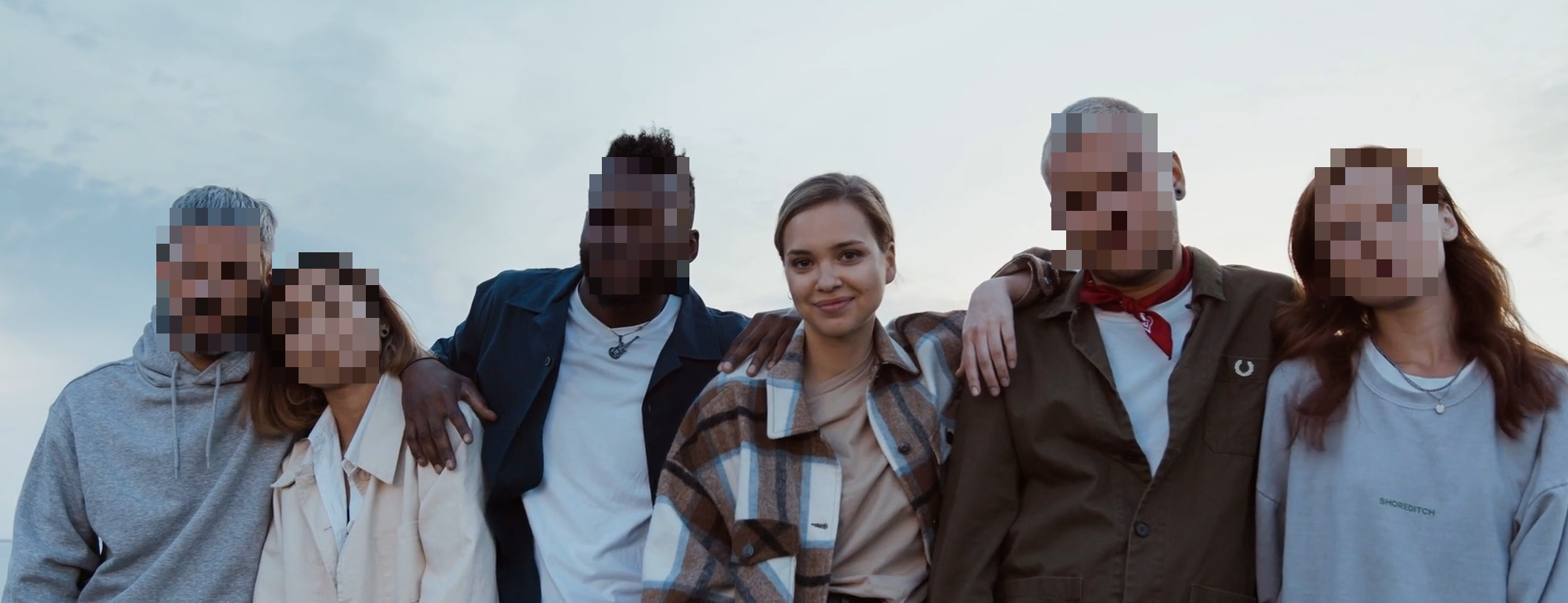
Confronta il rilevamento nella stessa scena
Prova un'anteprima breve, separa la copertura mancante dall'effetto debole e controlla l'esportazione completa.
Mantieni chiara la diagnosi
Se il rilevamento ha perso qualcuno, metti in pausa originale e video elaborato nello stesso momento. Controlla se il volto non ha maschera, è stato lasciato visibile di proposito oppure la maschera è troppo debole. Sono problemi diversi e richiedono correzioni diverse.
Non iniziare aumentando ripetutamente l'intensità della sfocatura. L'intensità modifica un effetto esistente; non crea copertura dove non è stato rilevato alcun volto.
Identifica il problema che vedi
| Sintomo | Cosa controllare | Azione utile |
|---|---|---|
| Volto visibile senza maschera | Copertura del rilevamento | Confronta la scena con sensibilità automatica più alta |
| Maschera che scompare durante il movimento | Copertura tra i fotogrammi | Controlla ingresso, rotazioni, ostacoli e uscita, compresi i fotogrammi intermedi |
| Persona selezionata ancora nitida | Scelte conserva/sfoca nel flusso dei volti singoli | Controlla i gruppi interessati e le loro apparizioni |
| Tratti ancora riconoscibili sotto la maschera | Intensità o copertura | Regola l'intensità o prova una copertura piena e controlla i bordi |
| Persona in più gruppi o gruppo con persone diverse | Raggruppamento delle identità | Esamina ogni gruppo prima di decidere chi lasciare visibile |
La tabella indica dove cercare, ma non diagnostica da sola la causa esatta. Un'ombra o un taglio di scena può coincidere con una mancanza senza esserne l'unica causa.
Confronta il rilevamento automatico in una scena breve
Apri lo strumento per sfocare i volti nei video con il clip originale più nitido disponibile. L'anteprima gratuita iniziale con filigrana parte automaticamente e copre fino a 15 secondi.
- Individua il volto scoperto. Usa Scena (Scene) per selezionare un intervallo che lo includa insieme ai momenti subito prima e dopo. Scena controlla l'anteprima; Ritaglia controlla l'intervallo che intendi esportare.
- Mantieni invariati effetto e intensità per il primo confronto.
- In Regola, porta Sensibilità da Standard ad Alta.
- Seleziona Applica e anteprima (Apply & preview) e aspetta il nuovo risultato renderizzato. Spostare il controllo da solo non cambia l'anteprima esistente.
- Confronta gli stessi istanti. Controlla che il volto mancante resti coperto e che aree estranee non abbiano ricevuto maschere indesiderate.
- Se la copertura resta incoerente, un confronto controllato con Molto alta può aiutare. Può richiedere più tempo e perdere comunque volti difficili. Se il problema resta, passa a una soluzione manuale.
Una sensibilità automatica più alta può esaminare più fotogrammi. Non garantisce il rilevamento completo ed è separata dalla scelta delle persone rilevate che devono restare visibili.
Le anteprime aggiuntive sono limitate: mantieni una scena e cambia una sola variabile alla volta. Ingrandire un video compresso non recupera i dettagli del volto mancanti nell'originale.
Correggi separatamente una maschera debole
Quando la maschera resta sul volto, controlla cosa rimane visibile attraverso o intorno ad essa. Per Sfocatura o Pixelizzazione, regola Intensità e applica di nuovo l'anteprima. L'effetto Copertura dell'editor automatico usa una maschera piena sulla regione rilevata.
Una maschera piena nasconde solo l'area che copre. Se lascia fuori fronte, guancia o un'altra parte importante, cambiarne l'aspetto non trasforma un rilevamento errato in un risultato verificato. Controlla tutto il bordo e i fotogrammi intorno al problema.
Per esempio, se la sensibilità Alta elimina un breve vuoto durante una rotazione ma i tratti restano visibili attraverso la sfocatura, il test successivo riguarda intensità o effetto. L'esempio chiarisce la diagnosi; non promette che Alta risolva ogni volto che gira.
Controlla le scelte sui singoli volti nell'editing avanzato
Usa Altre opzioni (More options) → Modifica avanzata (Advanced editing) quando ti serve lo studio separato per scegliere singoli volti o zone manuali. Ha uno scopo diverso dal controllo automatico della sensibilità.
Prima di lasciare visibile una persona rilevata, esamina miniature e apparizioni del suo gruppo. Una persona può comparire in più gruppi e un gruppo errato può contenere qualcun altro. Controlla tutti i gruppi rilevanti invece di presumere che una miniatura rappresenti correttamente ogni fotogramma.
Se un gruppo mescola persone e non puoi separare la decisione con sicurezza, mantieni il gruppo coperto mentre indaghi oppure usa un'altra modifica verificabile. Un volto assente dai rilevamenti disponibili non può essere aggiunto scegliendo soltanto conserva/sfoca.
L'editing selettivo serve a decidere chi resta visibile. Non è automaticamente più accurato del flusso che copre tutti i volti, e una scelta di raggruppamento non sostituisce il controllo della copertura nel video finale.
Usa una soluzione manuale per un vuoto irrisolto
Per una regione prevedibile, lo studio dei volti supporta zone manuali. La zona deve coprire l'intera regione sensibile per l'intervallo interessato. Non dare per scontato che una zona fissa segua un volto in movimento. Controlla il risultato quando la persona gira, si sposta o ricompare.
Se non ottieni una copertura affidabile:
- Usa un editor video con maschere manuali e tracking o fotogrammi chiave.
- Rimuovi la parte interessata se non ti serve.
- Usa un altro clip o mantieni privata la registrazione finché la correzione non è verificata.
Per le targhe, consulta la guida alle targhe mobili non coperte. I gruppi di volti e la sensibilità dei volti non correggono la copertura delle targhe. Per un'immagine fissa, segui il flusso foto con il relativo fallback per i volti mancanti, che usa controlli diversi.
Rivedi le transizioni difficili e l'esportazione completa
Controlla ogni persona dal primo volto visibile all'ultimo: ingresso nell'inquadratura, cambi di angolo, ostacoli temporanei, tagli di scena e uscita. Includi piccoli volti sullo sfondo e riflessi. Controlla i fotogrammi tra i punti di verifica; se serve usa un player o editor con avanzamento fotogramma per fotogramma.
L'anteprima breve verifica solo la parte che hai realmente controllato. Esportare l'intervallo scelto senza filigrana richiede accesso e crediti video a pagamento; consulta i prezzi e il pannello di esportazione prima di continuare. Un nuovo caricamento può richiedere un'esportazione a pagamento separata: non presumere che caricare di nuovo sia una correzione gratuita.
Apri il file scaricato e controlla l'intero intervallo, comprese le parti fuori dall'anteprima. Controlla anche voci, nomi e dettagli dell'ambiente con la checklist per anonimizzare i video. Un lavoro completato non dimostra che ogni persona sia irriconoscibile.
Domande frequenti
Perché la sfocatura del volto lampeggia?
Determina prima se la maschera scompare, si allontana dal volto o cambia solo aspetto. Confronta i fotogrammi interessati con l'originale e prova separatamente copertura e intensità. Movimento, ostacoli e angoli difficili sono possibili fattori, non una diagnosi confermata.
La sfocatura più forte corregge un volto perso?
No. Un effetto più forte modifica solo le regioni che lo ricevono già. Prova il rilevamento o usa una correzione manuale verificata per un volto scoperto.
L'editing avanzato garantisce un rilevamento migliore?
No. Aggiunge controllo sulle decisioni dei singoli volti e sulle zone manuali. Devi comunque controllare i gruppi rilevati e la copertura risultante.
Basta controllare il primo e l'ultimo fotogramma?
No. Un volto può diventare visibile durante una rotazione, un ostacolo o un taglio tra quei fotogrammi. Controlla l'intero intervallo e le transizioni difficili.