
Añade filtros AR a videos online con seguimiento facial
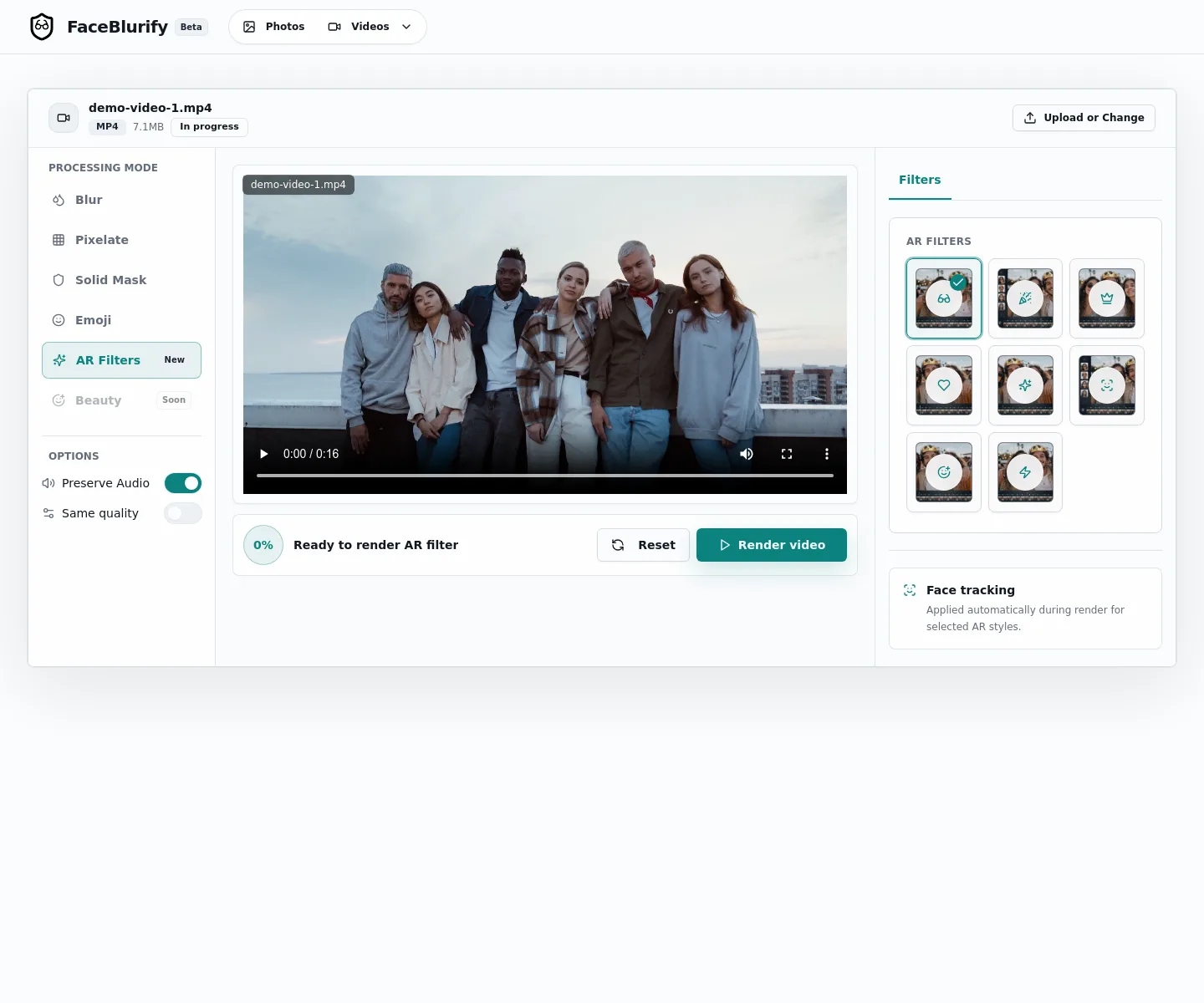
Añade filtros AR con seguimiento a tu video
Sube un MP4 o MOV, elige Filtros AR, selecciona un estilo con seguimiento facial y genera un resultado pensado para creadores.
Mejor configuración para este flujo
FaceBlurify ahora admite filtros AR con seguimiento para videos. En lugar de solo desenfocar o pixelar rostros, puedes añadir superposiciones con seguimiento facial como gafas de sol, gafas de fiesta, coronas, máscaras, avatares de privacidad, efectos de boca y visores neón.
Úsalo aquí: /es/tools/add-ar-filters-to-video/
Qué hacen los filtros AR
Los filtros AR detectan los rostros del video, siguen cada cara durante el clip y renderizan una superposición visual encima del rostro. Esto es útil cuando quieres un resultado más amigable para creadores en vez de una redacción estricta.
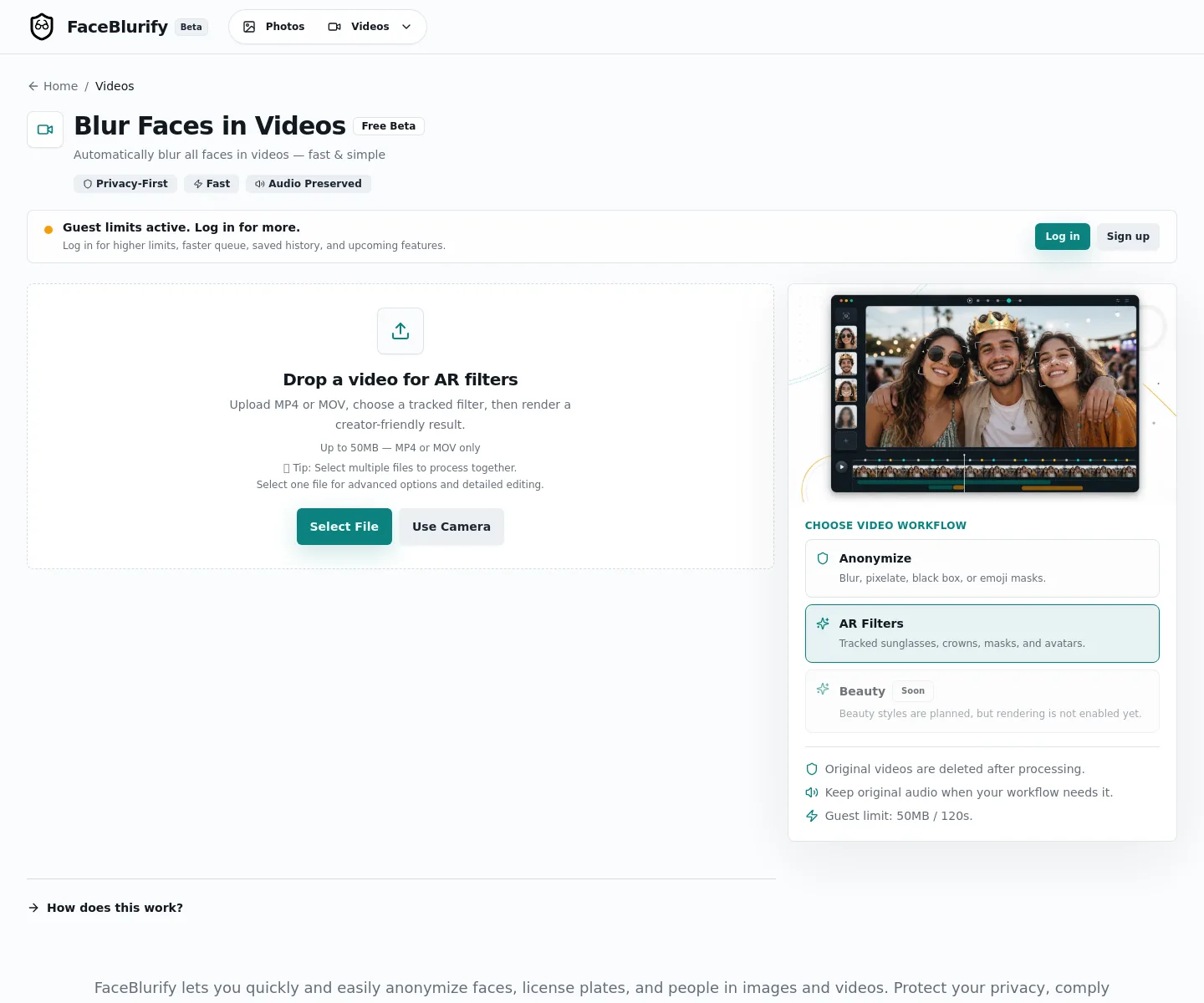
Después de subir un video, puedes elegir un estilo con seguimiento facial:
El panel de flujo mantiene visibles las opciones importantes antes de renderizar:
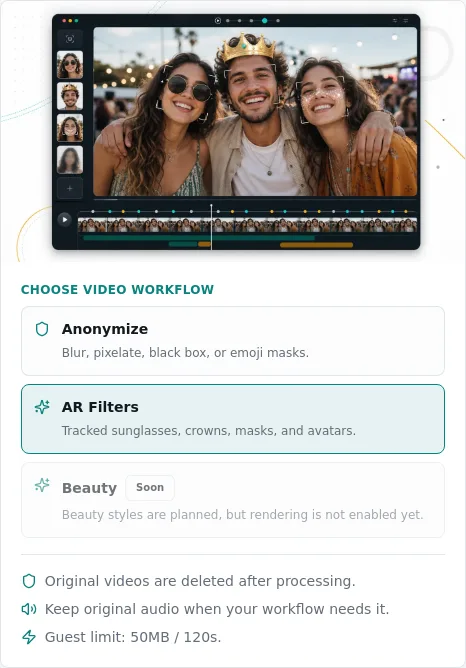
Cómo añadir filtros AR a un video
- Abre la herramienta de filtros AR: /es/tools/add-ar-filters-to-video/
- Elige Filtros AR como modo de procesamiento.
- Sube un archivo MP4 o MOV.
- Escoge un estilo de filtro.
- Mantén activado el audio original si el sonido importa.
- Renderiza el resultado y revisa el video completo antes de compartirlo.
Las subidas de invitados están pensadas para clips más cortos: 50 MB y 120 segundos. Los usuarios con sesión iniciada pueden procesar clips más grandes, hasta 100 MB y 600 segundos en la configuración actual de producción.
Estilos de filtros AR disponibles
| Estilo | Mejor uso |
|---|---|
| Gafas de sol | Videos de creador limpios, ediciones casuales, clips sociales rápidos |
| Gafas de fiesta | Resúmenes de eventos, clips de grupo divertidos, publicaciones informales |
| Corona dorada | Celebraciones, intros de creador, momentos destacados |
| Ojos de corazón | Reacciones, ediciones juguetonas, contenido social ligero |
| Máscara brillante | Cobertura facial estilizada con un aspecto más diseñado |
| Avatar de privacidad | Cubrir rostros mientras el clip sigue siendo visualmente expresivo |
| Boca pop | Reacciones cortas y ediciones expresivas para creadores |
| Visor neón | Clips de tecnología, gaming, música y vida nocturna |
Filtros AR vs efectos de anonimización
Los filtros AR son distintos de la redacción de privacidad. Pueden cubrir o decorar rostros, pero no deben reemplazar la anonimización estricta cuando hay riesgo legal, escolar, médico, laboral o de cumplimiento.
| Objetivo | Mejor opción |
|---|---|
| Hacer un video más expresivo | Filtros AR |
| Ocultar rostros para compartir públicamente | Pixelado o Caja negra |
| Mantener visible a una persona y ocultar a otras | Elegir rostros individualmente |
| Ocultar personas más allá del rostro | Anonimización de cuerpo completo |
| Ocultar matrículas legibles | Herramienta de matrículas en video |
Para privacidad estricta, usa el flujo de anonimización: /es/tools/blur-faces-videos/
Checklist antes de publicar
- Comprueba ángulos laterales y movimientos rápidos de cabeza.
- Revisa secciones concurridas donde los rostros se solapan.
- Comprueba los primeros y últimos segundos del clip.
- Revisa si el audio original revela nombres, direcciones u otros identificadores.
- Usa pixelado, caja negra, cuerpo completo o herramientas de matrículas cuando el objetivo sea cumplimiento de privacidad.
Cuándo son útiles los filtros AR
Los filtros AR funcionan bien para clips de creadores, videos de eventos, lecciones cortas, actualizaciones de equipo, publicaciones sociales y videos de demostración donde el resultado debe sentirse más ligero que una redacción completa.
Si quieres un estilo orientado a privacidad, empieza con Avatar de privacidad. Si quieres una edición más divertida, empieza con Gafas de sol, Gafas de fiesta o Visor neón.
Guías relacionadas
- Buenas prácticas para anonimizar videos
- Desenfoque vs pixelado vs caja negra
- Conservar el audio original al difuminar un video
FAQ
Puedo añadir filtros AR a fotos?
No en este flujo. Los Filtros AR actualmente son solo para video dentro de la herramienta de rostros en video.
Puedo conservar el audio original?
Sí. El flujo de video puede conservar el audio original cuando renderizas filtros AR.
Los filtros AR son lo mismo que difuminar rostros?
No. Los filtros AR añaden superposiciones con seguimiento. El desenfoque facial, el pixelado y las cajas negras son mejores opciones cuando el objetivo principal es proteger la privacidad.
Qué filtro AR es mejor para privacidad?
Avatar de privacidad es la opción de estilo AR más fuerte, pero los flujos de privacidad estricta deben usar pixelado, caja negra, desenfoque selectivo, anonimización de cuerpo completo o redacción de matrículas.