
AR-Filter online mit Face Tracking zu Videos hinzufügen
Getrackte AR-Filter zu Ihrem Video hinzufügen
Laden Sie ein MP4 oder MOV hoch, wählen Sie AR Filters, suchen Sie einen face-getrackten Stil aus und rendern Sie ein creator-freundliches Ergebnis.
Beste Einrichtung für diesen Workflow
FaceBlurify unterstützt jetzt getrackte AR-Filter für Videos. Statt Gesichter nur zu verwischen oder zu pixelieren, können Sie face-getrackte Overlays wie Sonnenbrillen, Party Glasses, Kronen, Masken, Privacy Avatars, Mund-Effekte und Neon Visors hinzufügen.
Hier verwenden: /de/tools/add-ar-filters-to-video/
Was AR-Filter machen
AR-Filter erkennen Gesichter in Ihrem Video, verfolgen jedes Gesicht durch den Clip und rendern ein visuelles Overlay über dem Gesicht. Das ist nützlich, wenn Sie ein creator-freundliches Ergebnis möchten statt einer strengen Schwärzung.
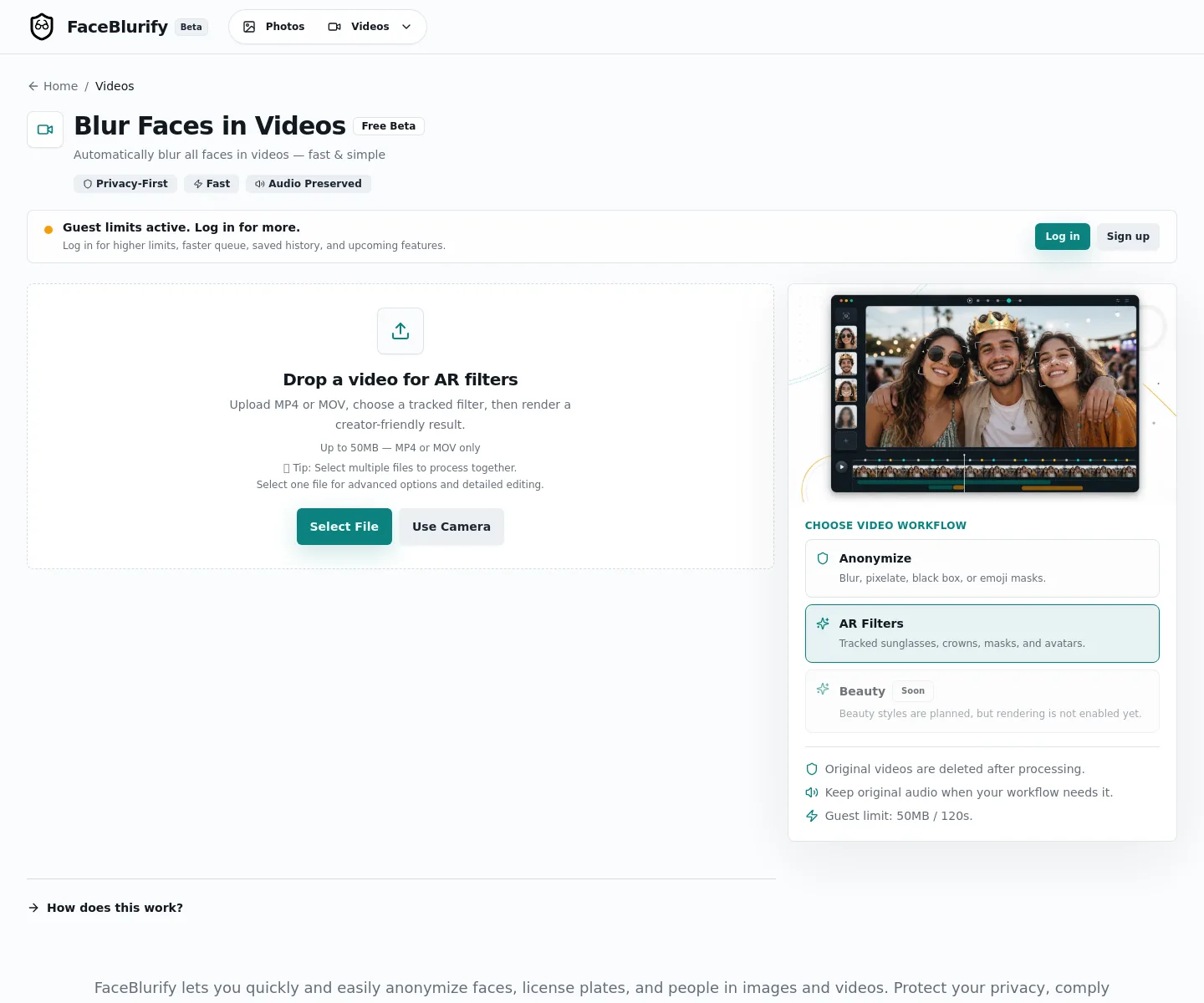
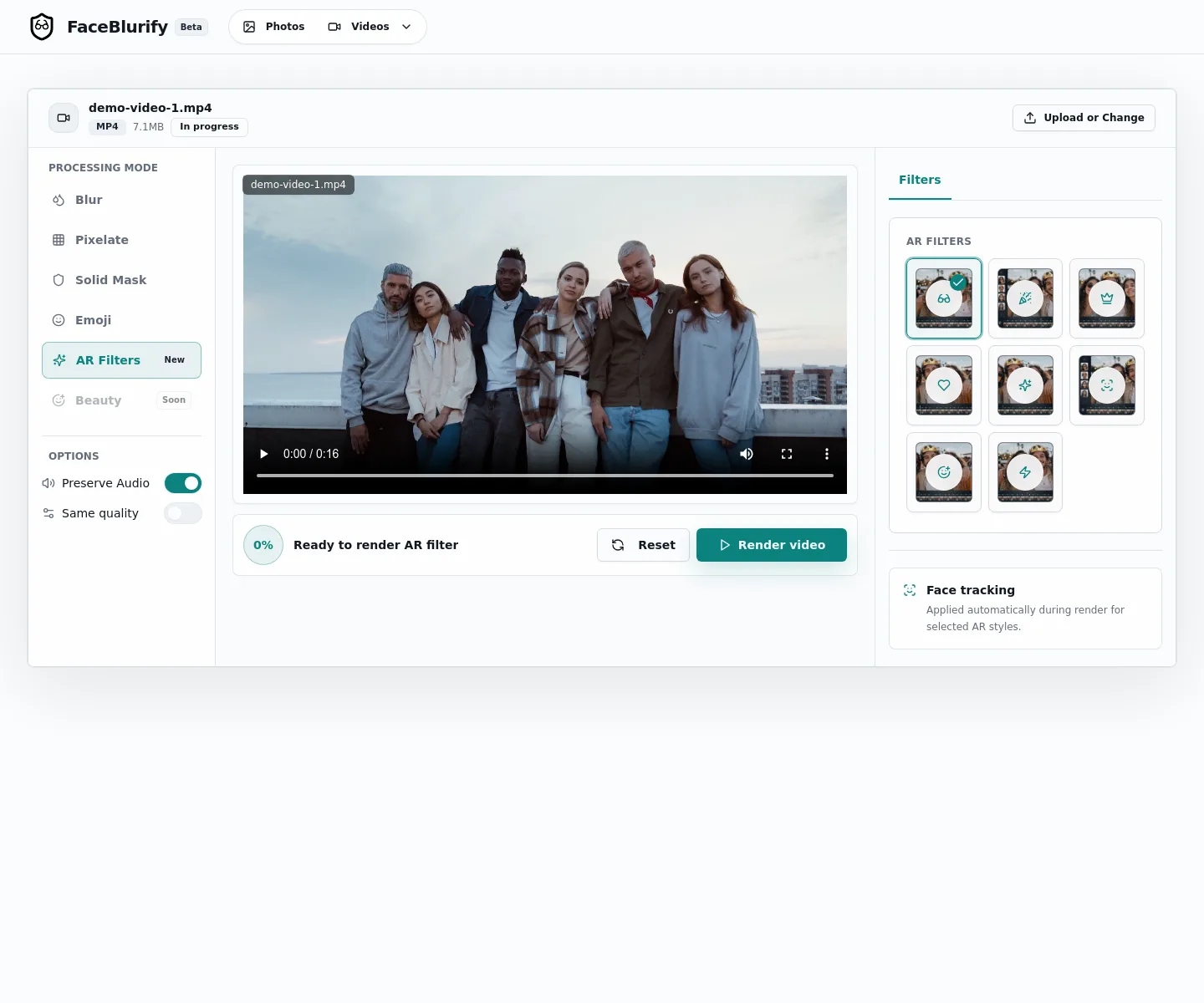
Nach dem Hochladen eines Videos können Sie einen Stil mit Face Tracking auswählen:
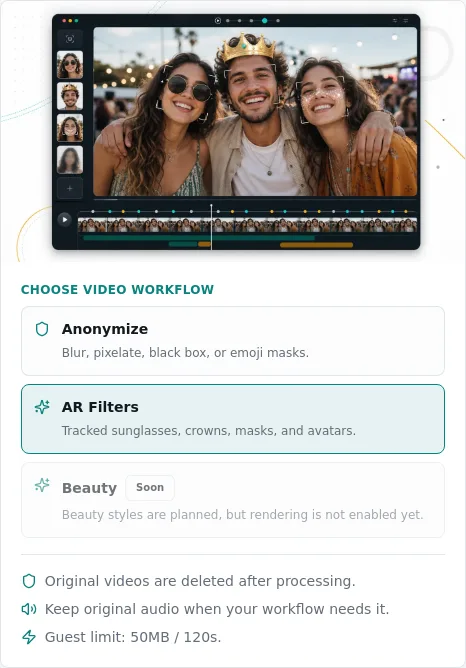
Das Workflow-Panel hält die wichtigen Optionen vor dem Rendern sichtbar:
So fügen Sie AR-Filter zu einem Video hinzu
- Öffnen Sie das AR-Filter-Tool: /de/tools/add-ar-filters-to-video/
- Wählen Sie AR Filters als Verarbeitungsmodus.
- Laden Sie eine MP4- oder MOV-Datei hoch.
- Wählen Sie einen Filterstil.
- Lassen Sie den Originalton aktiviert, wenn der Ton wichtig ist.
- Rendern Sie das Ergebnis und prüfen Sie das gesamte Video vor dem Teilen.
Gast-Uploads sind für kürzere Clips ausgelegt: 50 MB und 120 Sekunden. Angemeldete Nutzer können in der aktuellen Produktionskonfiguration größere Clips verarbeiten, bis zu 100 MB und 600 Sekunden.
Verfügbare AR-Filterstile
| Stil | Am besten geeignet für |
|---|---|
| Sunglasses | Saubere Creator-Videos, lockere Edits, schnelle Social-Clips |
| Party Glasses | Event-Recaps, lustige Gruppenclips, informelle Posts |
| Gold Crown | Feiern, Creator-Intros, Highlight-Momente |
| Heart Eyes | Reaktionen, spielerische Edits, leichter Social Content |
| Sparkle Mask | Stilisierte Gesichtsabdeckung mit gestaltetem Look |
| Privacy Avatar | Gesichter abdecken und den Clip trotzdem visuell ausdrucksstark halten |
| Mouth Pop | Short-Form-Reaktionen und expressive Creator-Edits |
| Neon Visor | Clips mit Tech-, Gaming-, Musik- oder Nightlife-Stil |
AR-Filter vs. Anonymisierungseffekte
AR-Filter unterscheiden sich von Privacy-Redaktion. Sie können Gesichter abdecken oder dekorieren, sollten strenge Anonymisierung aber nicht ersetzen, wenn rechtliche, schulische, medizinische, berufliche oder Compliance-Risiken bestehen.
| Ziel | Bessere Wahl |
|---|---|
| Ein Video ausdrucksstärker machen | AR Filters |
| Gesichter für öffentliches Teilen verbergen | Pixelized oder Black Box |
| Eine Person sichtbar lassen und andere verbergen | Gesichter einzeln auswählen |
| Menschen über das Gesicht hinaus verbergen | Full-body anonymization |
| Lesbare Kennzeichen verbergen | License-plate-Video-Tool |
Für strenge Privatsphäre verwenden Sie stattdessen den Anonymisierungs-Workflow: /de/tools/blur-faces-videos/
Review-Checkliste vor dem Veröffentlichen
- Prüfen Sie Seitenwinkel und schnelle Kopfbewegungen.
- Prüfen Sie volle Abschnitte, in denen Gesichter überlappen.
- Prüfen Sie die ersten und letzten Sekunden des Clips.
- Prüfen Sie, ob der Originalton Namen, Adressen oder andere Identifikatoren verrät.
- Verwenden Sie Pixelized, Black Box, Full-body- oder Kennzeichen-Tools, wenn das Ziel Privacy-Compliance ist.
Wann AR-Filter nützlich sind
AR-Filter funktionieren gut für Creator-Clips, Eventvideos, kurze Lektionen, Team-Updates, Social Posts und Demovideos, bei denen das Ergebnis leichter wirken soll als eine vollständige Schwärzung.
Wenn Sie einen privacy-orientierten Stil möchten, starten Sie mit Privacy Avatar. Wenn Sie einen spielerischeren Edit möchten, starten Sie mit Sunglasses, Party Glasses oder Neon Visor.
Verwandte Leitfäden
- Best Practices für die Anonymisierung von Videos
- Blur vs Pixelierung vs schwarzer Balken
- Gesichter in Fotos unkenntlich machen
FAQ
Kann ich AR-Filter zu Fotos hinzufügen?
Nicht in diesem Workflow. AR Filters sind aktuell nur für Videos im Gesichts-Video-Tool verfügbar.
Kann ich den Originalton behalten?
Ja. Der Video-Workflow kann den Originalton beim Rendern von AR-Filtern beibehalten.
Sind AR-Filter dasselbe wie Gesichter verwischen?
Nein. AR-Filter fügen getrackte Overlays hinzu. Gesichter verwischen, Pixelierung und Black Boxes sind bessere Optionen, wenn der Hauptzweck Datenschutz ist.
Welcher AR-Filter ist am besten für Privatsphäre?
Privacy Avatar ist die stärkste Option im AR-Stil, aber strenge Privacy-Workflows sollten Pixelized, Black Box, selektives Verwischen, Full-body-Anonymisierung oder Kennzeichen-Redaktion verwenden.