
كيفية طمس الجميع سواك في فيديو (طمس الوجه الانتقائي)
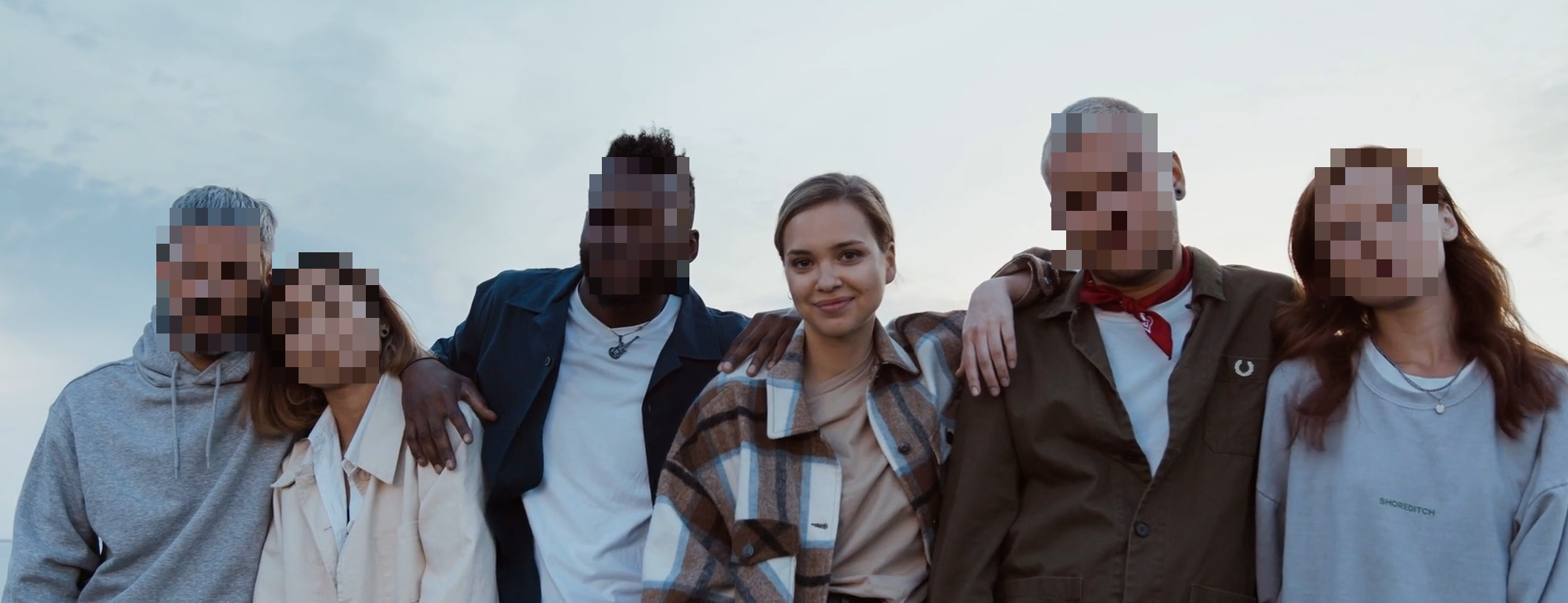
أبقِ نفسك ظاهرًا واطمس الجميع الآخرين
شغّل سير العمل الانتقائي وراجع الهويات وصدّر نسخة نظيفة مع خيار الاحتفاظ بالصوت الأصلي.
أفضل إعداد لهذا السير
الطمس الانتقائي هو ما تحتاجه عندما يجب أن يبقى شخص واحد ظاهرًا بينما تُخفى هوية الجميع الآخرين. من أمثلته فيديوهات المبدعين واللقطات المنزلية ومقاطع التدريب والمقابلات.
ما الذي يفعله الطمس الانتقائي
بدل طمس جميع الوجوه، يحلل الوضع الانتقائي المقطع أولًا ويجمع الاكتشافات في هويات ثم يتيح لك تحديد من تبقيه ومن تطمسه.
استخدم الأداة هنا: /ar/tools/blur-faces-videos/
سير العمل خطوة بخطوة
- ارفع الفيديو.
- اختر اختيار الوجوه بشكل فردي.
- اضبط نطاق القص إذا كنت تحتاج إلى جزء من المقطع فقط.
- انقر تحليل المقطع المحدد.
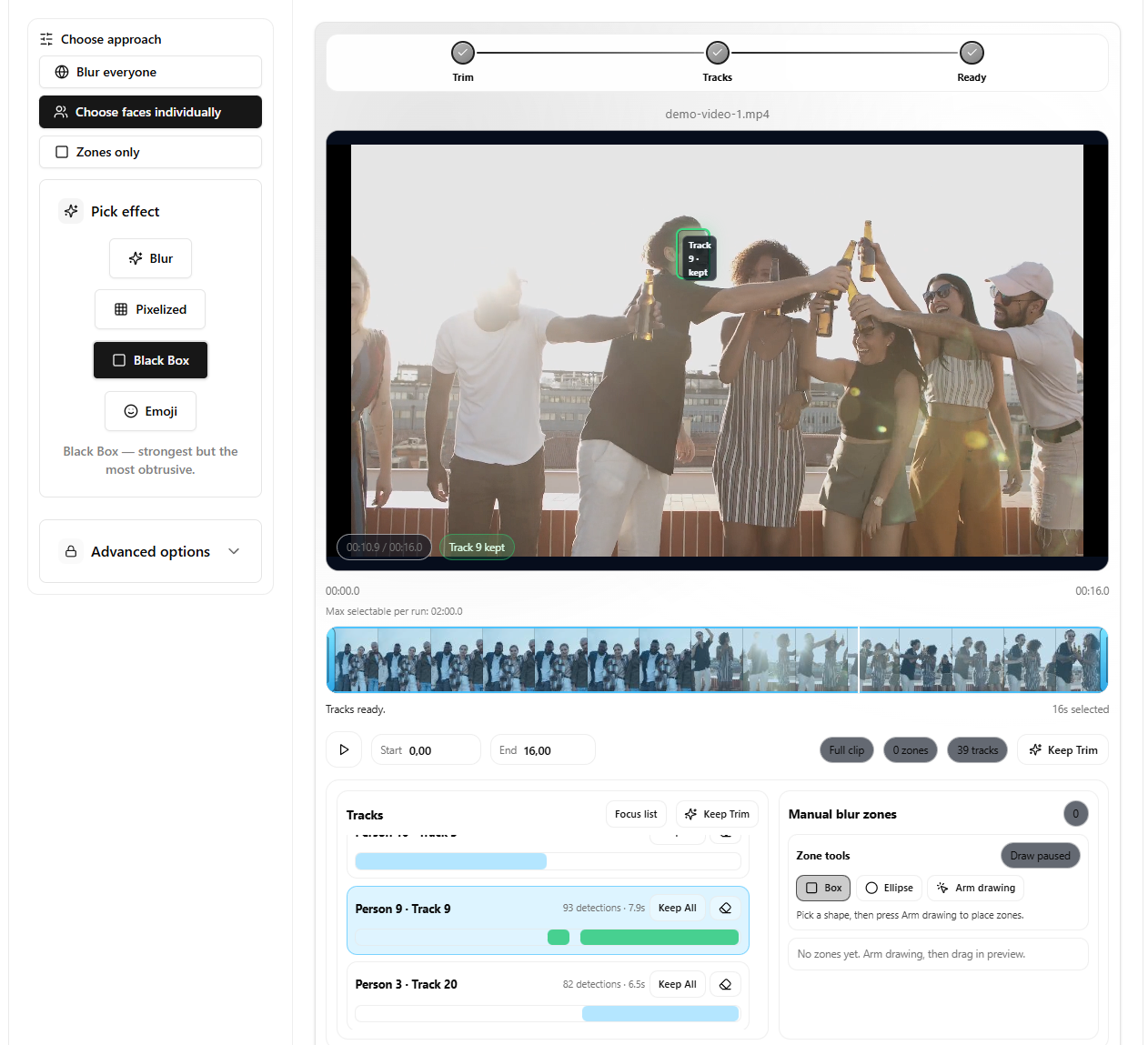
- راجع الهويات المكتشفة وأبقِ الشخص الذي ينبغي أن يظل ظاهرًا.
- اختر تأثير إخفاء الهوية للجميع الآخرين.
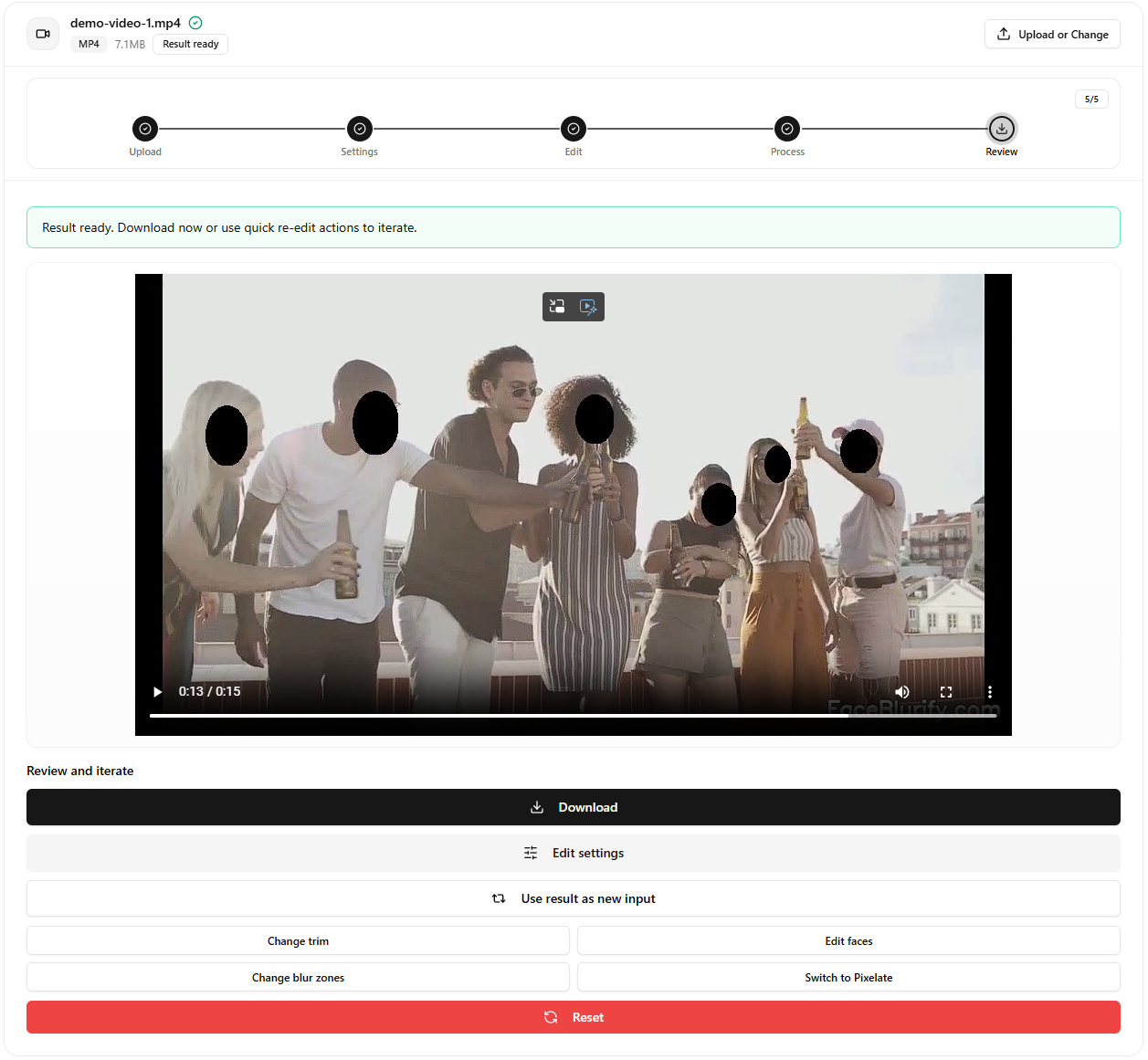
- طبّق التعديل وراجع الناتج النهائي.
أفضل إعدادات للبدء
- التأثير: التبكسل لخصوصية قوية.
- الاحتفاظ بالصوت: فعّله إذا كان الحوار مهمًا.
- القص أولًا: حلل النطاق المطلوب فقط لعمليات أسرع.
متى يكون الوضع الانتقائي أفضل من طمس الجميع
اختره عندما تحتاج إلى إبقاء مقدم واحد ظاهرًا، أو إبقاء مشاركين معروفين مع إخفاء المارة، أو التحكم الدقيق لكل شخص أو جزء.
أخطاء شائعة
- تشغيل تحليل مقاطع طويلة دون قص عندما تحتاج إلى جزء قصير فقط.
- استخدام تأثير ناعم جدًا للتوزيع الاجتماعي العام.
- تجاوز المراجعة النهائية بعد ضغط التصدير.
أدلة ذات صلة
الأسئلة الشائعة
هل يمكنني إبقاء أكثر من شخص ظاهرًا؟
نعم. يدعم الوضع الانتقائي قرارات إبقاء متعددة.
هل يمكنني طمس نطاق زمني فقط؟
نعم. اقصص المقطع أولًا ثم حلل الجزء المحدد.
هل الوضع الانتقائي أبطأ من طمس الجميع؟
غالبًا نعم، لأنه يشغّل مرحلة تحليل أولًا.
هل يمكنني استخدام المناطق اليدوية؟
نعم. تفيد المناطق للعناصر غير الوجهية مثل الشارات والشاشات والشعارات والانعكاسات. للوحات المركبات المقروءة تكون أداة اللوحات المخصصة غالبًا الخيار الأفضل.