在线为视频添加带人脸跟踪的 AR 滤镜
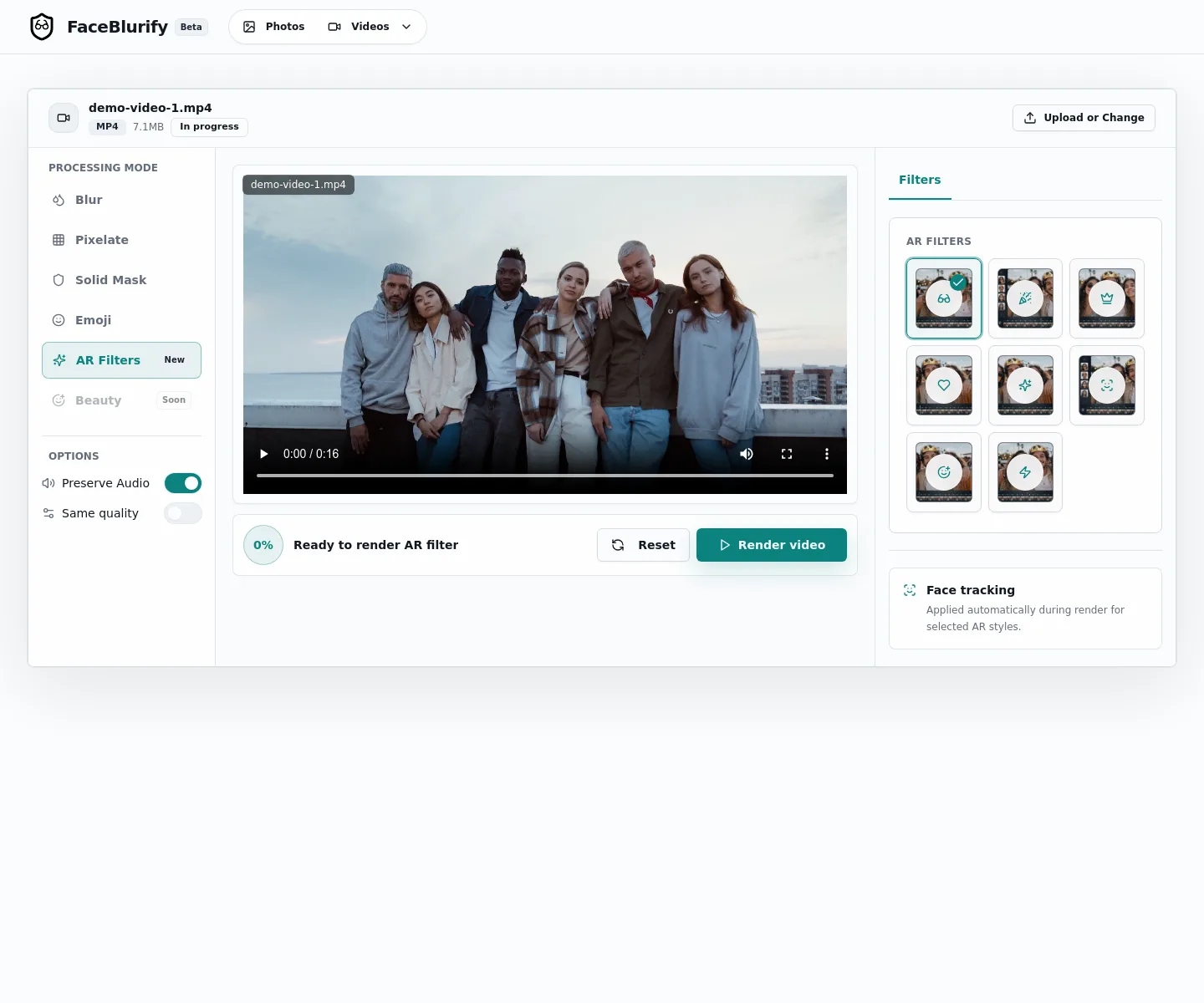
FaceBlurify 现在支持用于视频的带跟踪 AR 滤镜。除了模糊或像素化人脸,你还可以添加跟随人脸移动的覆盖效果,例如太阳镜、派对眼镜、皇冠、面具、Privacy Avatar、嘴部效果和霓虹面罩。
在这里使用:/zh/tools/blur-faces-videos/
AR 滤镜的作用
AR 滤镜会检测视频中的人脸,在整段片段中跟踪每一张脸,并在人脸上渲染视觉覆盖层。当你想要适合创作者内容的结果,而不是严格的隐私遮挡时,它会很有用。
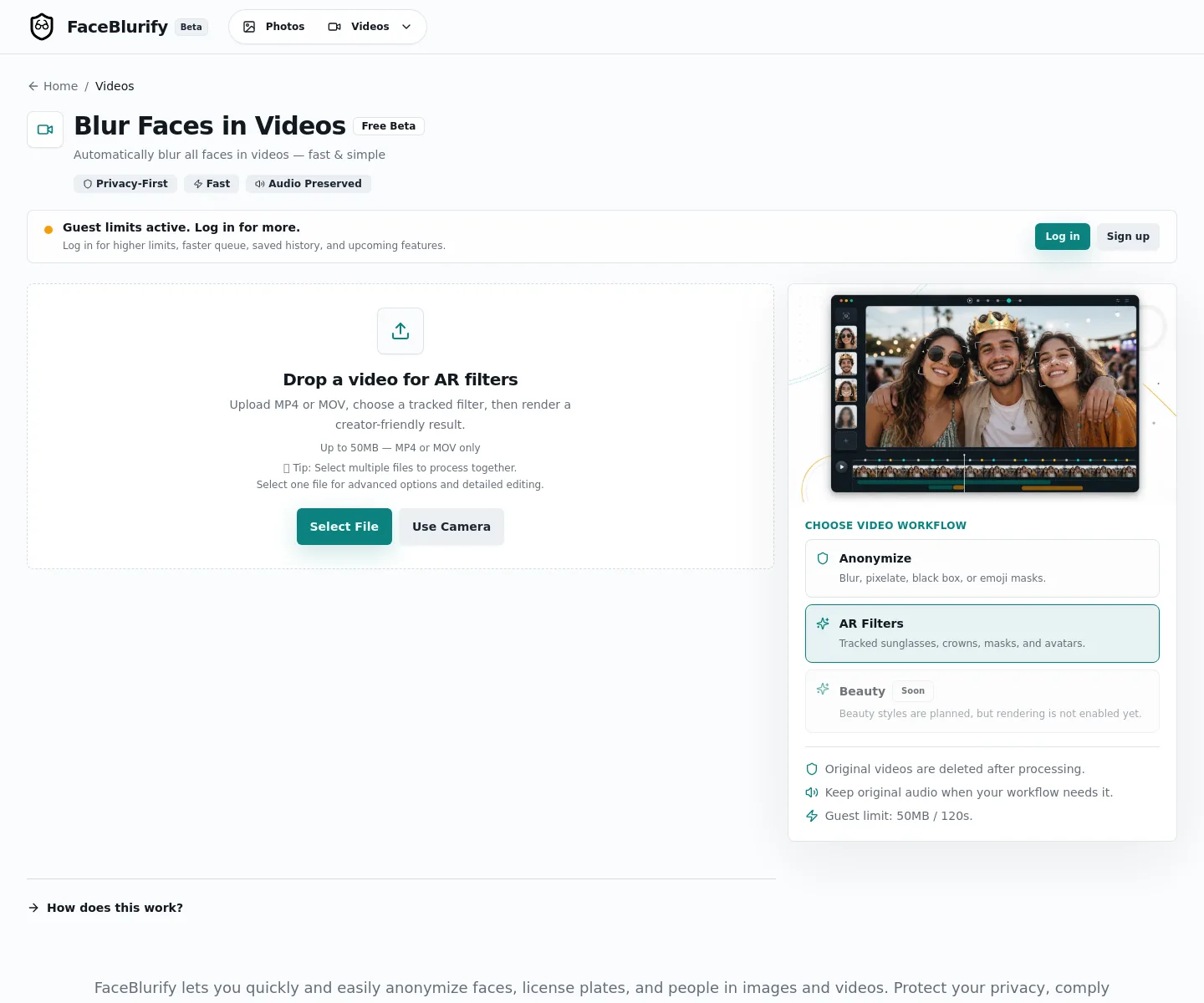
上传视频后,你可以选择带有人脸跟踪的样式:
工作流面板会在渲染前显示重要选项:
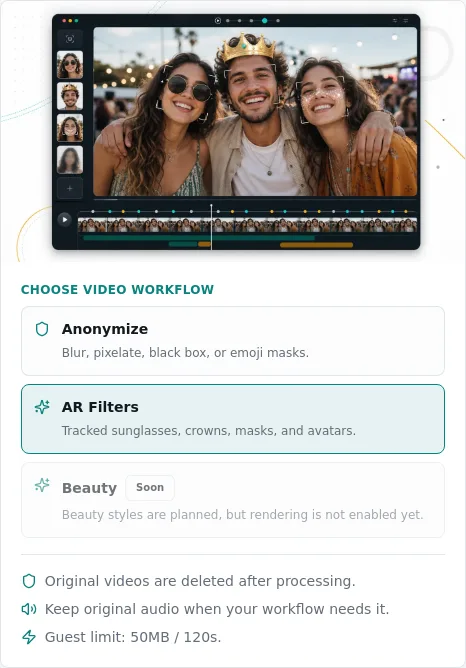
如何为视频添加 AR 滤镜
- 打开视频工具:/zh/tools/blur-faces-videos/
- 选择 AR Filters 作为处理模式。
- 上传 MP4 或 MOV 文件。
- 选择一种滤镜样式。
- 如果声音很重要,请保持原始音频开启。
- 渲染结果,并在分享前检查完整视频。
访客上传适合较短片段:50 MB 和 120 秒。登录用户可以处理更大的片段,在当前生产配置中最高为 100 MB 和 600 秒。
可用的 AR 滤镜样式
| 样式 | 适合场景 |
|---|---|
| Sunglasses | 干净的创作者视频、休闲剪辑、快速社交短片 |
| Party Glasses | 活动回顾、有趣的群组片段、非正式发布 |
| Gold Crown | 庆祝场景、创作者开场、精彩时刻 |
| Heart Eyes | 反应视频、轻松剪辑、轻量社交内容 |
| Sparkle Mask | 更有设计感的风格化人脸覆盖 |
| Privacy Avatar | 在遮住人脸的同时保留视频的视觉表现力 |
| Mouth Pop | 短反应内容和更有表情感的创作者剪辑 |
| Neon Visor | 科技、游戏、音乐和夜生活风格的视频 |
AR 滤镜 vs 匿名化效果
AR 滤镜不同于隐私遮挡。它们可以覆盖或装饰人脸,但在涉及法律、学校、医疗、职场或合规风险时,不应替代严格匿名化。
| 目标 | 更好的选择 |
|---|---|
| 让视频更有表现力 | AR Filters |
| 为公开分享隐藏人脸 | Pixelized 或 Black Box |
| 保留一个人可见并隐藏其他人 | 单独选择人脸 |
| 隐藏人脸以外的人体信息 | 全身匿名化 |
| 隐藏可读车牌 | 视频车牌工具 |
如果目标是严格隐私保护,请使用匿名化工作流:/zh/tools/blur-faces-videos/
发布前检查清单
- 检查侧脸角度和快速转头。
- 检查人群密集、人脸重叠的片段。
- 检查视频开头和结尾几秒。
- 确认原始音频不会透露姓名、地址或其他身份信息。
- 当目标是隐私合规时,请使用 pixelized、black box、full-body 或车牌工具。
AR 滤镜适合什么时候使用
AR 滤镜适合创作者片段、活动视频、短课程、团队更新、社交发布和演示视频,尤其是当结果需要比完整遮挡更轻松时。
如果想要偏隐私的风格,可以从 Privacy Avatar 开始。如果想要更轻松有趣的剪辑,可以尝试 Sunglasses、Party Glasses 或 Neon Visor。
相关指南
FAQ
可以给照片添加 AR 滤镜吗?
此工作流暂不支持。AR Filters 目前只在视频人脸工具中可用。
可以保留原始音频吗?
可以。视频工作流在渲染 AR 滤镜时可以保留原始音频。
AR 滤镜和人脸模糊一样吗?
不一样。AR 滤镜会添加带跟踪的覆盖层。主要目标是隐私保护时,人脸模糊、像素化和黑框通常是更好的选择。
哪个 AR 滤镜最适合隐私?
Privacy Avatar 是 AR 风格中覆盖程度最强的选项,但严格隐私工作流应使用 pixelized、black box、选择性模糊、全身匿名化或车牌遮挡。