
إضافة فلاتر الواقع المعزز إلى الفيديو أونلاين مع تتبع الوجه
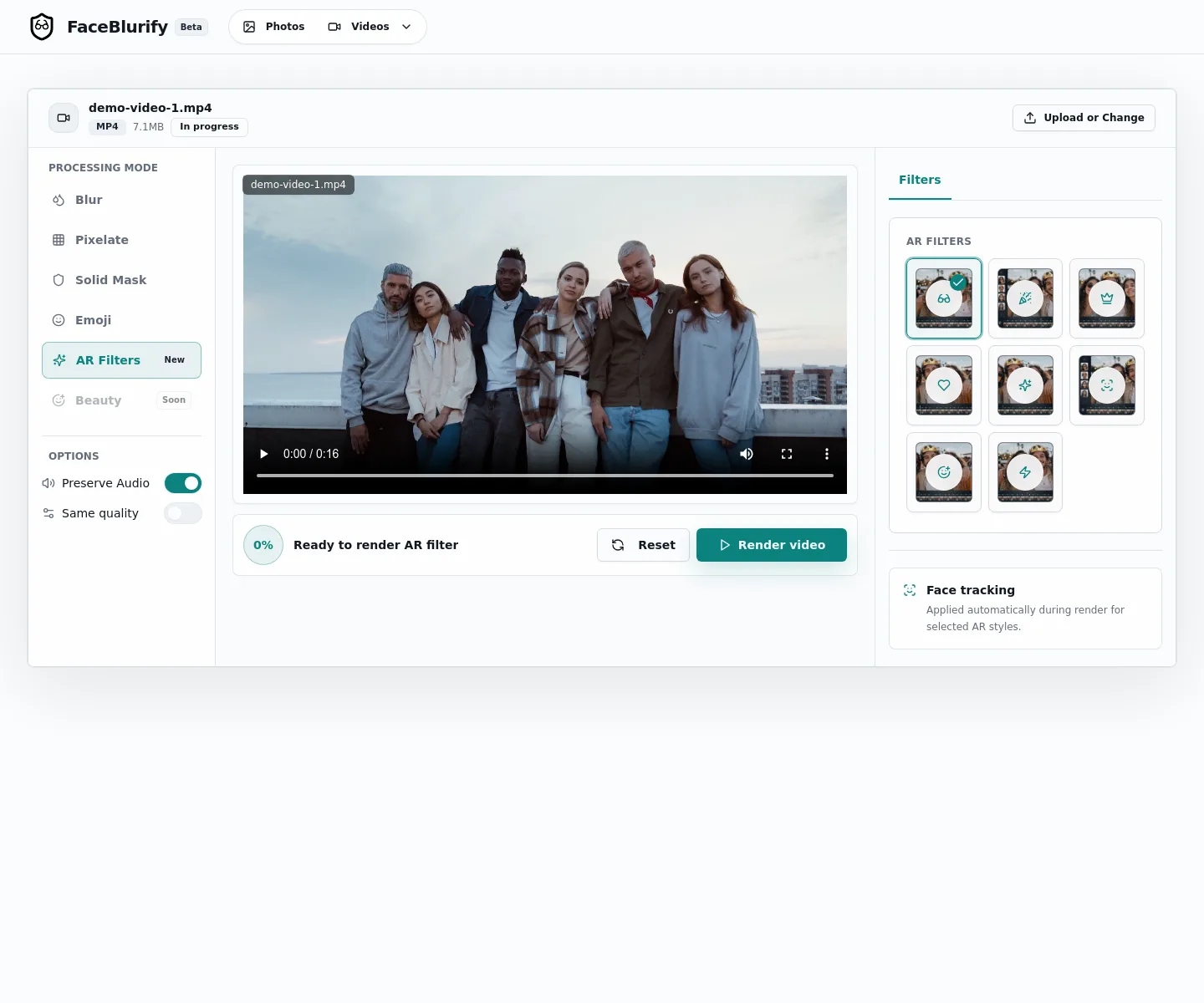
أضف فلاتر واقع معزز متتبعة إلى الفيديو
ارفع ملف MP4 أو MOV، اختر AR Filters، حدّد نمطاً يتتبع الوجه، ثم أنشئ نتيجة مناسبة للمبدعين.
أفضل إعداد لهذا المسار
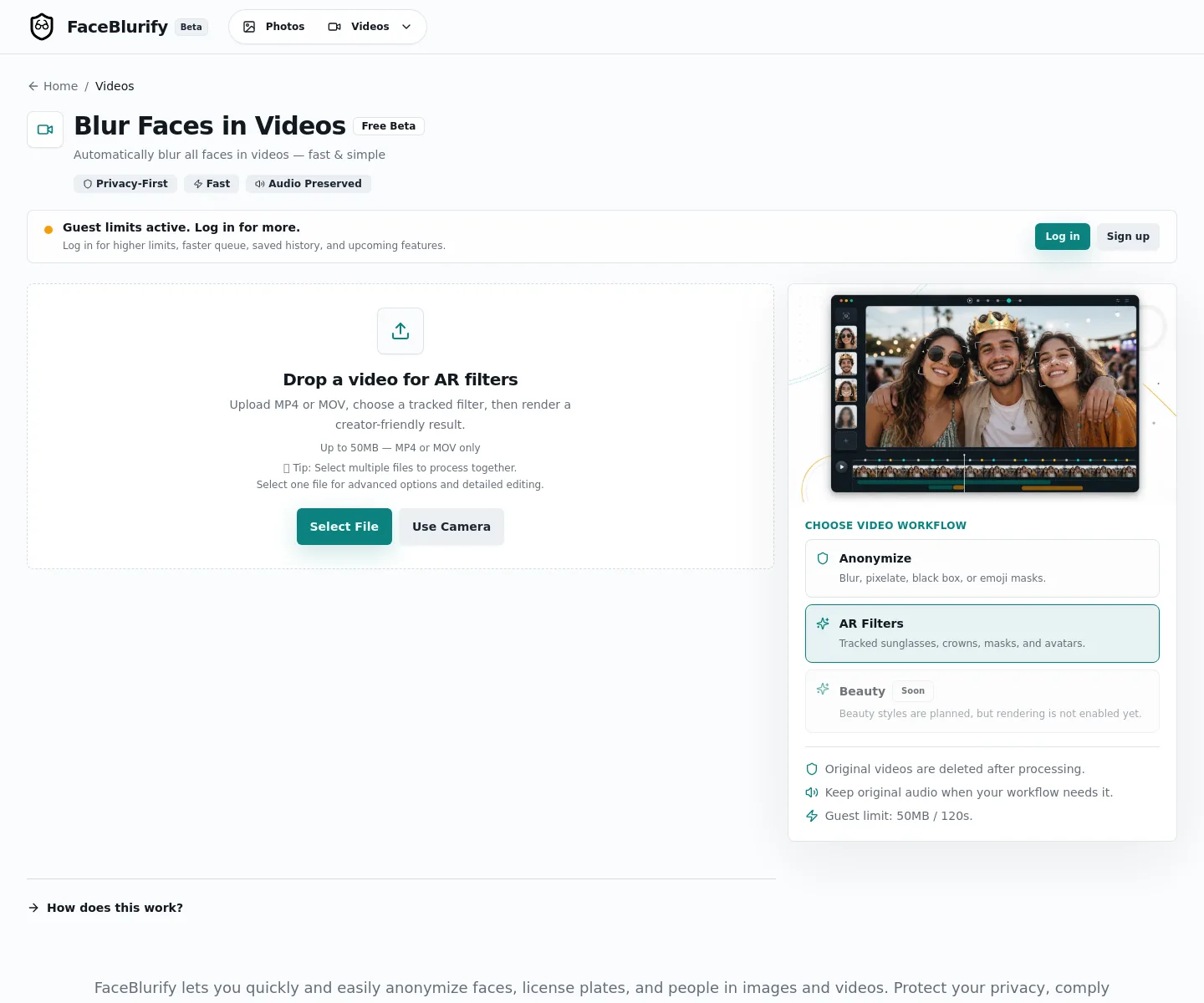
يدعم FaceBlurify الآن فلاتر واقع معزز متتبعة للفيديوهات. بدلاً من طمس الوجوه أو تبكسلها فقط، يمكنك إضافة طبقات بصرية تتبع الوجه مثل النظارات الشمسية، نظارات الحفلات، التيجان، الأقنعة، صور الخصوصية الرمزية، مؤثرات الفم، والأقنعة النيونية.
استخدمها هنا: /ar/tools/blur-faces-videos/
ماذا تفعل فلاتر AR
تكتشف فلاتر AR الوجوه في الفيديو، وتتابع كل وجه خلال المقطع، ثم تعرض طبقة بصرية فوق الوجه. هذا مفيد عندما تريد نتيجة مناسبة للمبدعين والمحتوى الاجتماعي بدلاً من حجب صارم للهوية.
بعد رفع الفيديو يمكنك اختيار نمط يتتبع الوجه:
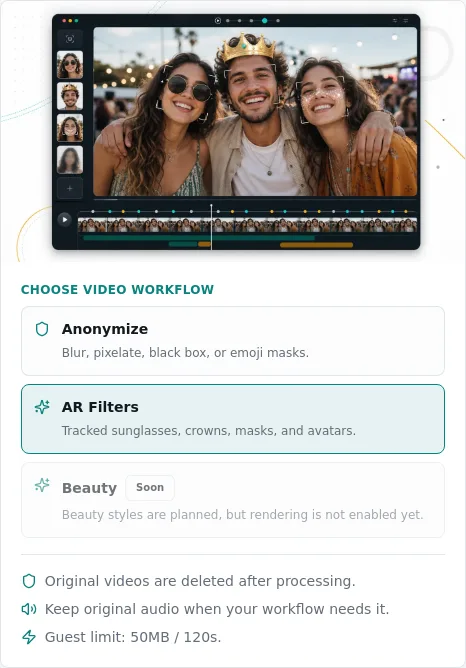
تعرض لوحة سير العمل الخيارات المهمة قبل الرندر:
كيفية إضافة فلاتر AR إلى فيديو
- افتح أداة الفيديو: /ar/tools/blur-faces-videos/
- اختر AR Filters كوضع المعالجة.
- ارفع ملف MP4 أو MOV.
- اختر نمط الفلتر.
- أبقِ خيار الصوت الأصلي مفعلاً إذا كان الصوت مهماً.
- أنشئ النتيجة وراجع الفيديو كاملاً قبل مشاركته.
صُممت عمليات الرفع للزوار للمقاطع الأقصر: 50 ميغابايت و120 ثانية. يمكن للمستخدمين المسجلين معالجة مقاطع أكبر، حتى 100 ميغابايت و600 ثانية في إعدادات الإنتاج الحالية.
أنماط فلاتر AR المتاحة
| النمط | أنسب استخدام |
|---|---|
| Sunglasses | فيديوهات المبدعين النظيفة، التعديلات اليومية، المقاطع الاجتماعية السريعة |
| Party Glasses | ملخصات الفعاليات، مقاطع المجموعات المرحة، المنشورات غير الرسمية |
| Gold Crown | الاحتفالات، مقدمات المبدعين، لحظات الإبراز |
| Heart Eyes | ردود الفعل، التعديلات المرحة، المحتوى الاجتماعي الخفيف |
| Sparkle Mask | تغطية وجه بأسلوب بصري مصمم |
| Privacy Avatar | تغطية الوجوه مع إبقاء المقطع معبراً بصرياً |
| Mouth Pop | ردود الفعل القصيرة وتعديلات المبدعين التعبيرية |
| Neon Visor | مقاطع التقنية والألعاب والموسيقى وأجواء الليل |
فلاتر AR مقابل مؤثرات إخفاء الهوية
تختلف فلاتر AR عن الحجب المخصص للخصوصية. يمكنها تغطية الوجوه أو تزيينها، لكنها لا يجب أن تحل محل إخفاء الهوية الصارم عندما توجد مخاطر قانونية أو مدرسية أو طبية أو مهنية أو متطلبات امتثال.
| الهدف | الخيار الأنسب |
|---|---|
| جعل الفيديو أكثر تعبيراً | AR Filters |
| إخفاء الوجوه للمشاركة العامة | Pixelized أو Black Box |
| إبقاء شخص واحد ظاهراً وإخفاء الآخرين | اختيار الوجوه بشكل فردي |
| إخفاء الأشخاص بما يتجاوز الوجه | إخفاء كامل الجسم |
| إخفاء لوحات مركبات مقروءة | أداة لوحات المركبات للفيديو |
لخصوصية صارمة، استخدم مسار إخفاء الهوية بدلاً من ذلك: /ar/tools/blur-faces-videos/
قائمة مراجعة قبل النشر
- راجع الزوايا الجانبية وحركة الرأس السريعة.
- راجع المقاطع المزدحمة التي تتداخل فيها الوجوه.
- افحص الثواني الأولى والأخيرة من المقطع.
- تأكد مما إذا كان الصوت الأصلي يكشف أسماء أو عناوين أو أي معرّفات أخرى.
- استخدم التبكسل أو المربع الأسود أو إخفاء كامل الجسم أو أدوات لوحات المركبات عندما يكون الهدف هو الامتثال للخصوصية.
متى تكون فلاتر AR مفيدة
تعمل فلاتر AR جيداً مع مقاطع المبدعين، فيديوهات الفعاليات، الدروس القصيرة، تحديثات الفرق، منشورات التواصل الاجتماعي، وفيديوهات العروض عندما يجب أن تبدو النتيجة أخف من الحجب الكامل.
إذا أردت نمطاً أقرب إلى الخصوصية، ابدأ بـ Privacy Avatar. وإذا أردت تعديلاً أكثر مرحاً، ابدأ بـ Sunglasses أو Party Glasses أو Neon Visor.
أدلة ذات صلة
- أفضل الممارسات لإخفاء الهوية في الفيديوهات
- الطمس مقابل التبكسل مقابل المربع الأسود
- حماية الخصوصية بطمس الوجوه
الأسئلة الشائعة
هل يمكنني إضافة فلاتر AR إلى الصور؟
ليس في هذا المسار. فلاتر AR متاحة حالياً للفيديو فقط داخل أداة فيديو الوجوه.
هل يمكنني الاحتفاظ بالصوت الأصلي؟
نعم. يستطيع مسار الفيديو الحفاظ على الصوت الأصلي عند إنشاء فلاتر AR.
هل فلاتر AR هي نفسها طمس الوجوه؟
لا. فلاتر AR تضيف طبقات بصرية متتبعة. أما طمس الوجه والتبكسل والمربعات السوداء فهي خيارات أفضل عندما يكون الهدف الأساسي حماية الخصوصية.
أي فلتر AR أفضل للخصوصية؟
Privacy Avatar هو أقوى خيار ضمن أنماط AR، لكن مسارات الخصوصية الصارمة يجب أن تستخدم التبكسل أو المربع الأسود أو الطمس الانتقائي أو إخفاء كامل الجسم أو حجب لوحات المركبات.